


Trasferire file dal PC all'iPad può sembrare un'operazione impegnativa, ma con l'uso del cavo USB, questa operazione diventa incredibilmente semplice ed efficiente. In questo articolo, esploreremo una guida passo passo su come trasferire file, come foto, video, musica e documenti, dal tuo computer al tuo iPad in modo rapido e senza complicazioni.
Come trasferire file dal PC al iPad?
Passo 1: Collega l'iPad al PC usando un cavo USB
Il primo passo è collegare l'iPad al PC usando un cavo USB. Assicurati di usare un cavo di buona qualità e che funzioni correttamente.
Passo 2: Apri iTunes sul PC
Dopo aver collegato l'iPad al PC, apri iTunes. Assicurati che iTunes sia aggiornato alla versione più recente.
Passo 3: Seleziona l'iPad in iTunes
Nella barra dei menu di iTunes, seleziona l'icona dell'iPad. Questo aprirà la pagina del tuo dispositivo in iTunes.
Passo 4: Seleziona l'opzione "File"
Nella pagina del tuo dispositivo, seleziona l'opzione "File". Questo ti permetterà di accedere ai file memorizzati sul tuo iPad.
Passo 5: Seleziona l'opzione "Condivisione File"
Successivamente, seleziona l'opzione "Condivisione File". Questo ti permetterà di trasferire file dal PC all'iPad.
Passo 6: Seleziona l'applicazione sull'iPad dove desideri salvare il file
Scegli l'applicazione sull'iPad dove desideri salvare il file trasferito dal PC. Ad esempio, se desideri salvare un file musicale, puoi scegliere l'applicazione musicale.
Passo 7: Trascina e rilascia il file dal PC all'applicazione selezionata
Ora, trascina e rilascia il file dal PC all'applicazione selezionata. Attendi alcuni minuti mentre il file viene trasferito.
Seguendo questi semplici passaggi, riuscirai a trasferire facilmente i file dal PC all'iPad usando un cavo USB. Assicurati di utilizzare un cavo di buona qualità e di mantenere iTunes aggiornato per garantire un trasferimento senza problemi.
Consigli aggiuntivi
- Esegui il backup prima di qualsiasi modifica importante sul tuo dispositivo
- Mantieni aggiornato iOS/macOS: gli aggiornamenti correggono i bug e migliorano la sicurezza
- Riavvia il dispositivo se qualcosa non funziona come previsto dopo aver seguito i passaggi
Hai bisogno di aiuto?
Se hai difficoltà, puoi contattare il supporto Apple o visitare la nostra sezione di tutorial sul blog iOutlet per ulteriori guide.
Strumenti di diagnostica
Ricevi altri articoli come questo.
Analisi di tecnologia ricondizionata + 5€ BEMVINDO5 sul primo ordine. Valido sul primo ordine di almeno 50 €.
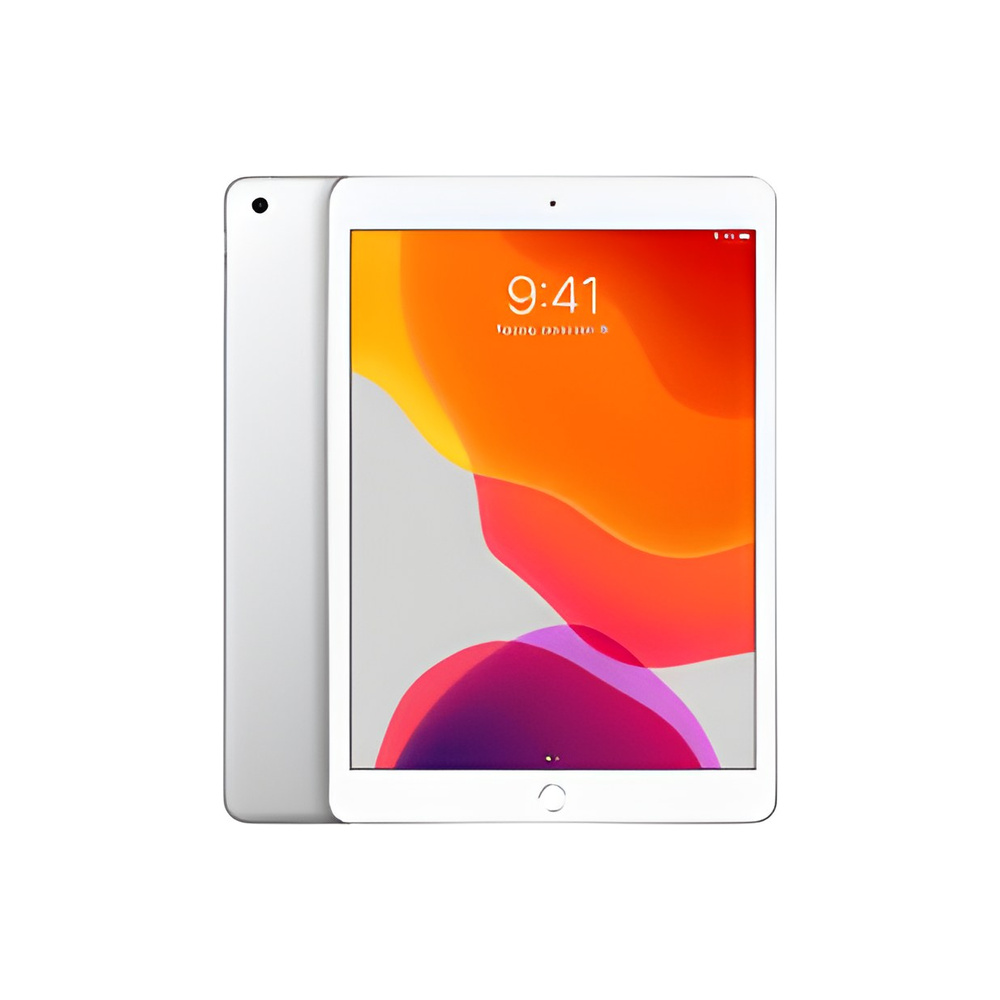
Cerchi un iPad ricondizionato?
iPad testati e certificati con 24 mesi di garanzia da iOutlet.





