
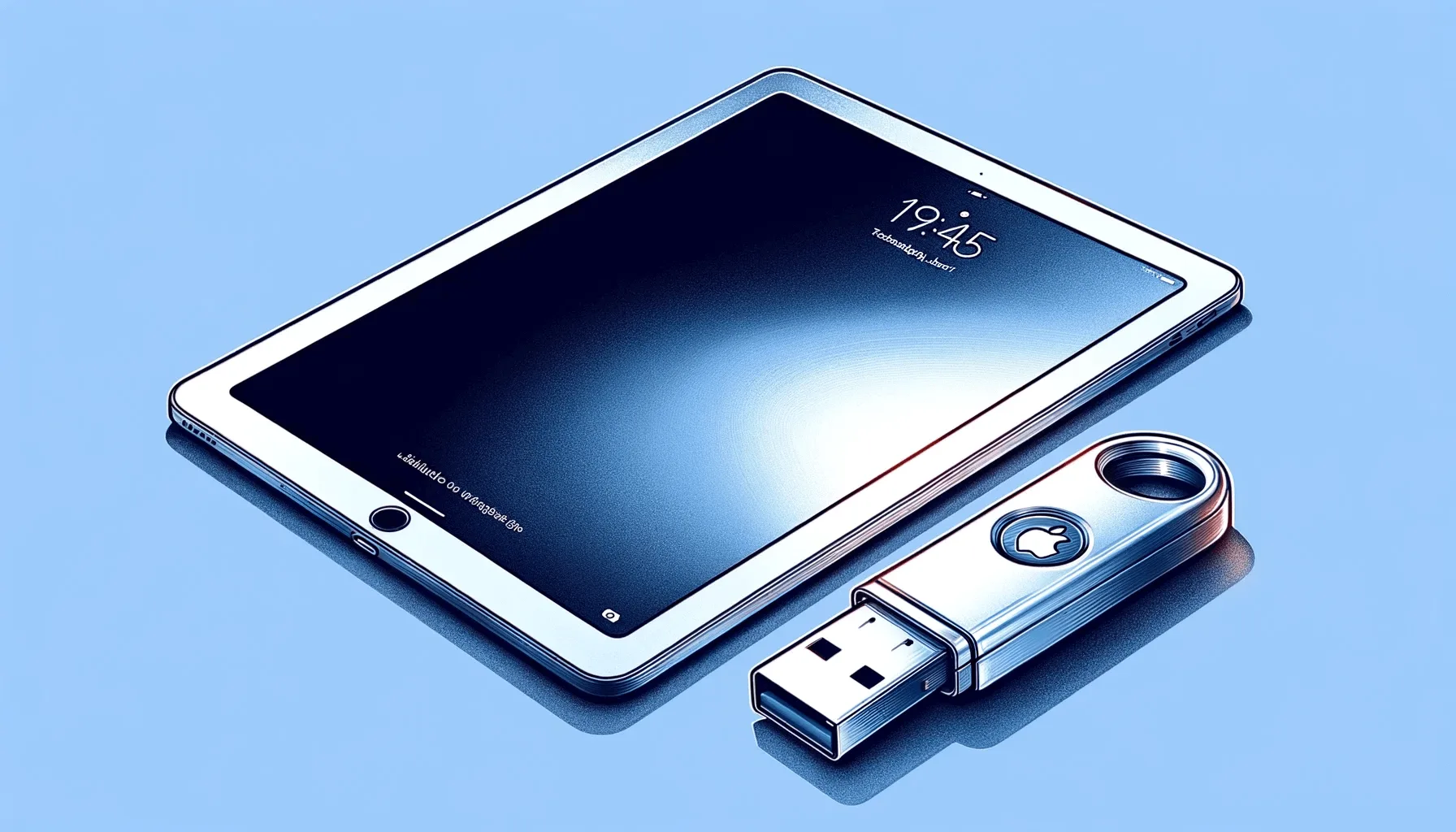

Se sei un utilizzatore di iPad, potresti chiederti se è possibile utilizzare una pen drive per trasferire file o eseguire il backup dei dati. La risposta è sì, è possibile utilizzare una pen drive sull'iPad. In questa guida passo passo, ti spiegheremo come farlo.
Come utilizzare una pen drive su iPad:
Passo 1: Ottieni un adattatore per pen drive per iPad
Per utilizzare una pen drive sull'iPad, avrai bisogno di un adattatore specifico. Sono disponibili diversi modelli sul mercato, ma la maggior parte si collega al connettore Lightning del tuo iPad. Verifica che l'adattatore che scegli sia compatibile con il modello del tuo iPad e con il sistema operativo che stai utilizzando.
Passo 2: Collega l'adattatore per pen drive all'iPad
Dopo aver ottenuto l'adattatore, collegalo all'ingresso Lightning del tuo iPad. Il tuo iPad dovrebbe riconoscere l'adattatore automaticamente.
Passo 3: Collega la pen drive all'adattatore
Ora, collega la pen drive all'adattatore. Ancora una volta, l'iPad deve riconoscere il dispositivo automaticamente. Se stai usando una pen drive USB-C, assicurati che sia collegata correttamente.
Passo 4: Apri l'applicazione File
Per accedere alla pen drive, apri l'applicazione File sul tuo iPad. Deve visualizzare la pen drive come opzione disponibile in "Posizioni". Seleziona la pen drive per accedere ai tuoi file.
Passo 5: Copia e sposta file
Ora che hai accesso alla pen drive, puoi copiare o spostare file sul tuo iPad o sulla pen drive. Basta selezionare i file desiderati e trascinarli nella cartella corrispondente. Se desideri copiare un file dal tuo iPad alla pen drive, seleziona il file, clicca su "Condividi" e seleziona la pen drive come destinazione.
Ricorda che, quando scolleghi la pen drive dall'adattatore, è importante prima espellerla dal tuo iPad per evitare la perdita di dati.
Con questa guida passo passo, potrai utilizzare una pen drive sull'iPad e trasferire file con facilità.
Consigli aggiuntivi
- Fai il backup prima di qualsiasi modifica importante sul tuo dispositivo
- Mantieni iOS/macOS aggiornato: gli aggiornamenti correggono i bug e migliorano la sicurezza
- Riavvia il dispositivo se qualcosa non funziona come previsto dopo aver seguito i passaggi
Hai bisogno di aiuto?
Se hai difficoltà, puoi contattare il supporto Apple o visitare la nostra sezione di tutorial sul blog iOutlet per ulteriori guide.
Strumenti di diagnostica
Ricevi altri articoli come questo.
Analisi di tecnologia ricondizionata + 5€ BEMVINDO5 sul primo ordine. Valido sul primo ordine di almeno 50 €.

Cerchi un iPad ricondizionato?
iPad testati e certificati con 24 mesi di garanzia da iOutlet.





