
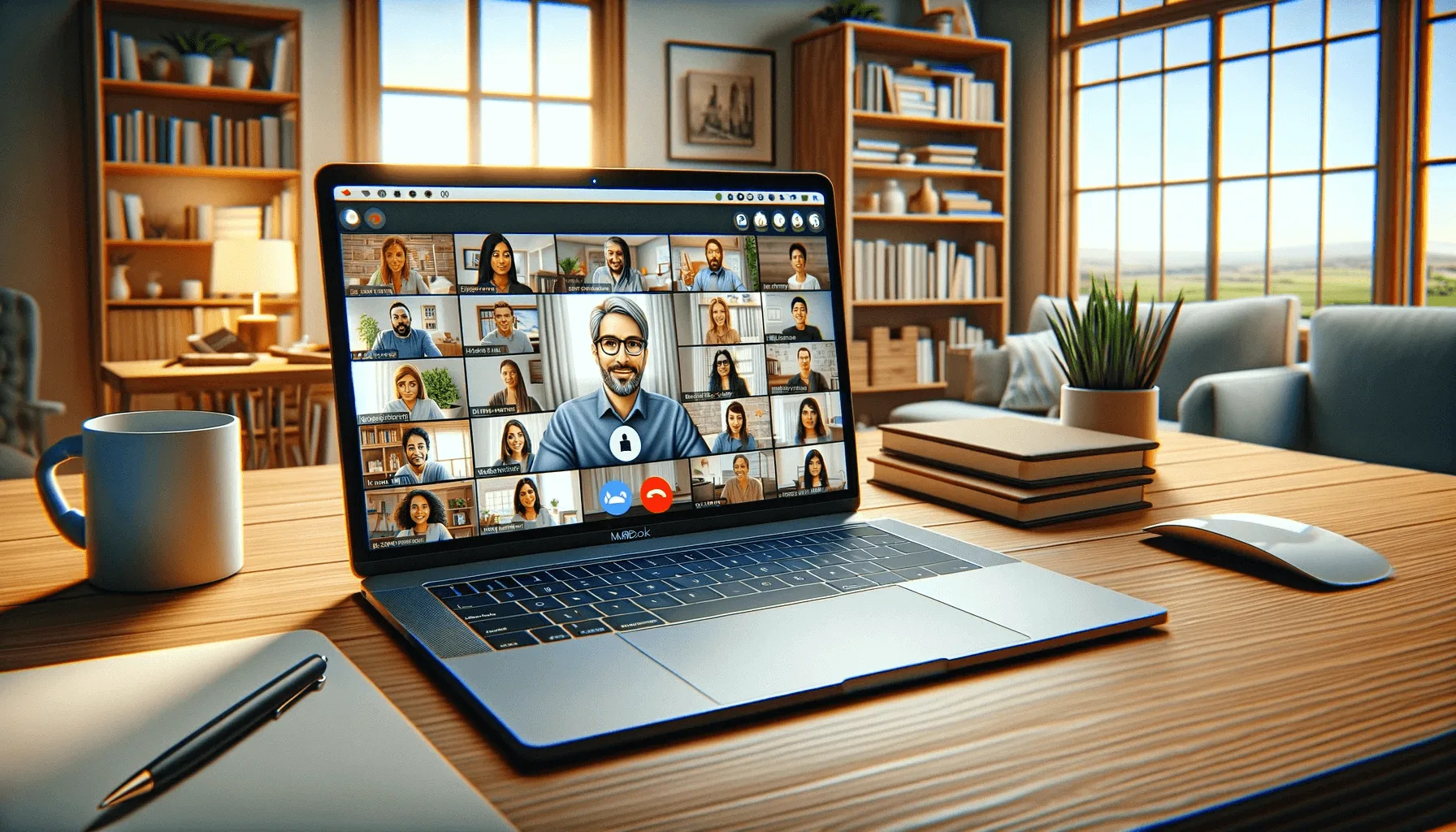

Se hai un MacBook Air e stai riscontrando problemi nell'attivare la fotocamera integrata, non preoccuparti, non sei solo. Molti utenti affrontano difficoltà simili, ma la buona notizia è che di solito è un problema facile da risolvere. In questo articolo, ti guideremo su come attivare la fotocamera del MacBook Air e risolvere i problemi comuni.
Passo 1: Verifica i permessi della fotocamera
A volte, macOS può disattivare la fotocamera per impostazione predefinita per proteggere la tua privacy. Per verificare se la fotocamera è consentita, vai a "Preferenze di Sistema" > "Sicurezza e Privacy" > "Privacy" e controlla se l'opzione "Fotocamera" è selezionata. Se non lo è, fai clic sul lucchetto nell'angolo in basso a sinistra e inserisci la tua password per apportare modifiche. Poi, seleziona l'opzione "Fotocamera".
Passo 2: Verifica se la fotocamera è attiva nelle applicazioni
Se la fotocamera è attiva nei permessi, verifica se è anche attiva nelle singole applicazioni. Vai a "Preferenze di Sistema" > "Sicurezza e Privacy" > "Privacy" > "Fotocamera" e controlla se l'applicazione in questione ha il permesso di utilizzare la fotocamera. Se non ce l'ha, seleziona la casella corrispondente.
Passo 3: Verifica se ci sono aggiornamenti di sistema
A volte, la fotocamera può smettere di funzionare a causa di problemi di sistema. Controlla se ci sono aggiornamenti di sistema disponibili andando a "Preferenze di Sistema" > "Aggiornamento Software". Se ci sono, installa gli aggiornamenti e riavvia il tuo MacBook Air.
Passo 4: Riavvia il MacBook Air
Se i passaggi precedenti non risolvono il problema, prova a riavviare il tuo MacBook Air. A volte, problemi minori possono essere risolti semplicemente riavviando il sistema.
Passo 5: Contatta il supporto Apple
Se hai già provato tutte queste fasi e la fotocamera ancora non funziona, potrebbe essere necessario contattare il supporto Apple. Possono aiutarti a diagnosticare il problema e fornire soluzioni aggiuntive.
In sintesi, se stai riscontrando problemi nell'attivare la fotocamera del MacBook Air, verifica i permessi della fotocamera, verifica che la fotocamera sia attiva nelle applicazioni, verifica la disponibilità di aggiornamenti di sistema, riavvia il tuo MacBook Air e, se necessario, contatta il supporto Apple. Con questi semplici passaggi, dovresti essere in grado di attivare la fotocamera del MacBook Air e tornare a utilizzarla normalmente.
Se il Problema Persiste
- Riavvia il dispositivo: risolve la maggior parte dei problemi temporanei
- Aggiorna il software: Impostazioni → Generale → Aggiornamento Software
- Ripristina le impostazioni: Impostazioni → Generale → Trasferisci o Ripristina iPhone → Ripristina Tutte le Impostazioni (non cancella dati)
- Contatta il supporto: Apple Support o porta da un tecnico autorizzato
Se il tuo dispositivo ha già diversi anni e i problemi persistono, potrebbe essere il momento di considerare un ricondizionato su iOutlet: con garanzia e una frazione del prezzo di nuovo.
Strumenti di diagnostica
Ricevi altri articoli come questo.
Analisi di tecnologia ricondizionata + 5€ BEMVINDO5 sul primo ordine. Valido sul primo ordine di almeno 50 €.

Cerchi un MacBook ricondizionato?
MacBook testati e certificati con 24 mesi di garanzia. Dal MacBook Air al MacBook Pro.





