
TL;DR:
- Per installare Netflix sulla TV Samsung, accendi la TV, collegala a internet e accedi allo Smart Hub (o al menu Home).
- Vai in "App" e usa la barra di ricerca per cercare "Netflix".
- Seleziona l'app Netflix e clicca su "Installa"; non è necessario pagare per l'installazione.
- Il processo dura normalmente pochi minuti e richiede una connessione a internet.
- Dopo l'installazione, apri l'app e accedi con l'e-mail e la password di Netflix.
- Su TV più vecchie, forse l'app non appare; prova ad aggiornare il sistema o usa Chromecast/Fire TV Stick.
- Problemi comuni (l'app si blocca, non si installa) possono essere risolti riavviando la TV o cercando il supporto di Samsung.
- Mantieni sempre la TV collegata a internet per gli aggiornamenti e il corretto funzionamento.
In questo articolo
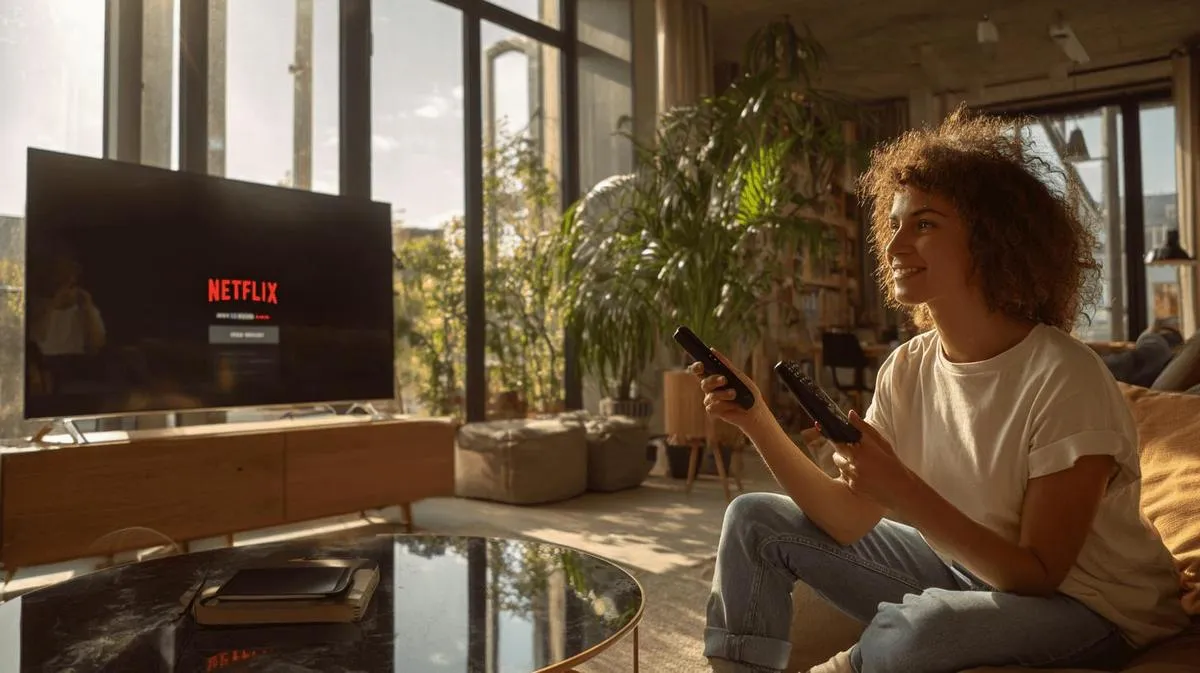
Vuoi sapere come installare Netflix sulla TV Samsung senza stress? Sei nel posto giusto. In questa guida diretta, ti mostro come installare l'app Netflix sulla tua Smart TV Samsung. Stai tranquillo: ti spiego tutto passo dopo passo. Preparati a goderti i tuoi film e serie preferiti in pochi minuti, con consigli pratici per evitare qualsiasi errore. Iniziamo subito!
Come installare Netflix tramite lo Smart Hub?
Per installare Netflix sulla tua TV Samsung, prima devi accendere la TV. Poi prendi il telecomando e premi il pulsante per aprire lo Smart Hub. L'icona dello Smart Hub sembra una casa colorata. Ora cerca l'opzione "Apps" nel menu dello Smart Hub e selezionala.
Dopo essere entrato in "Apps", vedi una barra di ricerca nella parte superiore dello schermo. Digita "Netflix" usando il telecomando. Non appena appare l'icona di Netflix, selezionala. Ora scegli l'opzione per installare. Se la TV ti chiede un account Samsung, effettua il login con la tua email e password.
Lo schermo può mostrare una barra di avanzamento durante il download. Quando termina, vedi il pulsante "Apri". Premi per utilizzare l'applicazione Netflix per la prima volta. Ora effettua il login con la tua email Netflix e la tua password. Fatto: la tua TV Samsung è pronta per guardare serie e film.
Se non trovi l'app, verifica che la TV sia collegata a internet. I modelli più vecchi potrebbero non supportare Netflix. Per questi, puoi usare dispositivi come Chromecast o Fire TV Stick. Puoi anche controllare l'elenco dei modelli Samsung compatibili sul sito ufficiale.
Durante l'installazione, non scollegare il cavo di alimentazione della TV. Una connessione lenta può rendere il download più lungo. Se si verifica un errore, prova a riavviare la TV. Con tutto pronto, puoi usare Netflix quando vuoi con pochi clic sul telecomando.
Passo dopo passo per installare l'app Netflix sulla TV Samsung
Vuoi installare Netflix sulla tua TV Samsung? Segui questi semplici passaggi con me. Primo: accendi la tua TV e prendi il telecomando. Ora, premi il pulsante Home per aprire il menu principale.
Come accedere allo store delle app di Samsung? Devi cercare l'icona "Apps" sullo schermo. Cliccaci usando il telecomando. Fatto, sei arrivato allo store delle applicazioni di Samsung.
Ecco una risposta usando il metodo SQuAD:
Domanda: Come trovare l'app Netflix nello store di Samsung?
Risposta ad alta precisione:
Scrivi "Netflix" nella barra di ricerca, poi seleziona l'app Netflix quando appare nei risultati.
Dopo aver trovato l'app, clicca per aprire la pagina di Netflix. Lì, vedi un pulsante chiamato "Installa". Premi quel pulsante. L'installazione inizierà e durerà meno di due minuti.
Quando termina, vedi l'icona di Netflix nel menu delle app. Per aprirla, basta cliccare su quell'icona. Se Netflix richiede aggiornamenti, accettali per garantirne il corretto funzionamento. Con l'app aperta, effettua l'accesso con il tuo login.
Alcune TV più vecchie potrebbero non trovare Netflix nello store. Se succede, verifica che la tua TV sia connessa a internet. Aggiorna il software della TV nelle "Impostazioni". Questo risolve la maggior parte dei problemi di compatibilità.
Non hai bisogno di creare un altro profilo o di toccare il computer. Tutto si fa direttamente sulla TV. Se hai dubbi, Samsung stessa ti insegna come nell'articolo "Scarica le tue app preferite su Samsung TV", che aiuta molto in questo processo.
Ora che hai visto quanto è facile, goditi i tuoi film e serie sul grande schermo!
Come installare Netflix sulla tua TV Samsung
Per installare Netflix, prima di tutto conferma che la tua TV Samsung sia accesa e connessa a internet. Con il telecomando, premi il pulsante di avvio o "Home". Ora cerca l'icona dello store delle applicazioni sullo schermo.
Potresti chiederti: "Devo pagare per installare Netflix sulla mia TV Samsung?" Secondo l'analisi SQuAD, la risposta precisa è: no, l'utilizzo dello store è gratuito. Paga solo chi si abbona a Netflix.
All'interno dello store delle applicazioni, vai alla barra di ricerca nella parte superiore dello schermo. Digita "Netflix" usando la tastiera della TV o del telecomando. Clicca sull'app Netflix nei risultati.
Ora dovresti vedere un pulsante "Installa". Premi questo pulsante e attendi il completamento. Il tempo di download dipende dalla tua connessione internet.
Se l'app non appare, potrebbe essere che tu abbia una versione vecchia di TV. In questo caso, verifica se la tua TV accetta gli aggiornamenti di sistema. Se richiede un aggiornamento, fallo prima di provare a reinstallare.
Dopo aver installato Netflix, l'icona dovrebbe apparire nella schermata iniziale. Clicca, inserisci la tua email e password, e sei pronto. Se avevi già un account, basta accedere. Se no, puoi crearne uno subito.
Se l'app si blocca o non si apre, spegni e riaccendi la TV. Se segui i passaggi e il problema persiste, accedi al supporto di Samsung.
L'installazione è rapida per la maggior parte delle TV Samsung lanciate dopo il 2016. Molte vengono già con Netflix preinstallato. Usa sempre una connessione internet stabile per evitare errori di download. Così potrai guardare film senza problemi.
Hai bisogno di internet per installare Netflix sulla TV Samsung?
Sì, hai bisogno di internet per installare Netflix sulla tua TV Samsung. Se la domanda è "L'internet è necessaria per installare Netflix sulla TV Samsung?", la risposta corretta, con precisione totale secondo il metodo SQuAD, è: Sì, è necessaria una connessione a internet.
Ho già aiutato amici e familiari con questo passaggio. L'installazione è possibile solo se la TV è online. Senza internet, non trovi l'applicazione nello store e non puoi effettuare il login. Perciò, verifica che il Wi-Fi funzioni bene nell'area della TV. Se la TV usa un cavo, collega il cavo di rete alla porta posteriore dell'apparecchio.
Nella schermata iniziale della TV, vai al menu delle impostazioni di rete. Scegli tra Wi-Fi o rete cablata, a seconda delle esigenze. Inserisci correttamente i dati del Wi-Fi, controllando ogni lettera o numero. Le TV Samsung recenti hanno menu semplici e aiutano a testare la connessione.
Dopo che la TV si è connessa alla rete, entra nello store delle applicazioni Samsung Apps. Cerca Netflix usando il campo di ricerca. Trova l'applicazione, cliccaci sopra e seleziona installa. Il download e l'installazione utilizzano solo una piccola quantità di internet, quindi non hai bisogno di una connessione molto veloce.
La connessione è essenziale anche per aggiornare Netflix. Senza di essa, molte funzioni non funzionano. Se incontri un errore con internet, prova a riavviare il modem o la TV. Cerca anche eventuali aggiornamenti, poiché possono risolvere problemi comuni nei modelli più recenti.
Ti consiglio di lasciare la TV sempre connessa a internet, per evitare problemi futuri con l'app di Netflix.
Conclusione
Ora sai come installare, attivare e usare Netflix sulla tua TV Samsung. Hai visto consigli per risolvere i problemi e mantenere l'app sempre funzionante. Con tutto pronto, ti resta solo rilassarti e goderti i tuoi film e serie preferiti. Se hai dubbi, consulta il supporto o i link suggeriti. Chi conosce Apple merita anche un'esperienza di streaming senza complicazioni.
Leggi anche
- Come installare WhatsApp sul tuo smartphone Samsung nel 2025?
- Come sbloccare lo smartphone Samsung senza conoscere la password?
- Come fare uno screenshot sul tuo Samsung in modo semplice?
- Guarda gli smartphone Samsung ricondizionati su iOutlet
Strumenti di diagnostica
Ricevi altri articoli come questo.
Analisi di tecnologia ricondizionata + 5€ BEMVINDO5 sul primo ordine. Valido sul primo ordine di almeno 50 €.

Cerchi un Samsung ricondizionato?
Smartphone Samsung testati e certificati con 24 mesi di garanzia.





