
TL;DR:
- Per dividere lo schermo in due su un Samsung: apri le app che desideri, tocca il pulsante delle app recenti, premi l'icona dell'app, scegli "Apri in vista schermo diviso".
- La prima app occupa la metà superiore dello schermo; scegli la seconda app per la metà inferiore.
- Trascina la linea blu centrale per regolare lo spazio tra le app.
- Per uscire dal modo diviso, trascina la linea divisoria verso l'alto o il basso.
- Non tutte le app supportano lo schermo diviso; dipende dallo sviluppatore.
- Compatibile con la maggior parte dei dispositivi Samsung da Android 7.0.
- Trascinare e rilasciare elementi tra le app è possibile in molti casi.
- Mantenere Android aggiornato può essere necessario per utilizzare la funzionalità.
In questo articolo
Vuoi sapere come dividere lo schermo in due sul tuo Samsung? Questa guida diretta ti mostra come usare due app contemporaneamente, su un unico schermo, senza complicazioni. Se ti piace sfruttare al massimo il tuo Galaxy e vuoi risparmiare tempo, qui trovi consigli semplici per attivare, personalizzare e esplorare lo schermo diviso. Non perdere l'opportunità di migliorare la tua esperienza!
Passaggi per dividere lo schermo in due (con esempi dettagliati)
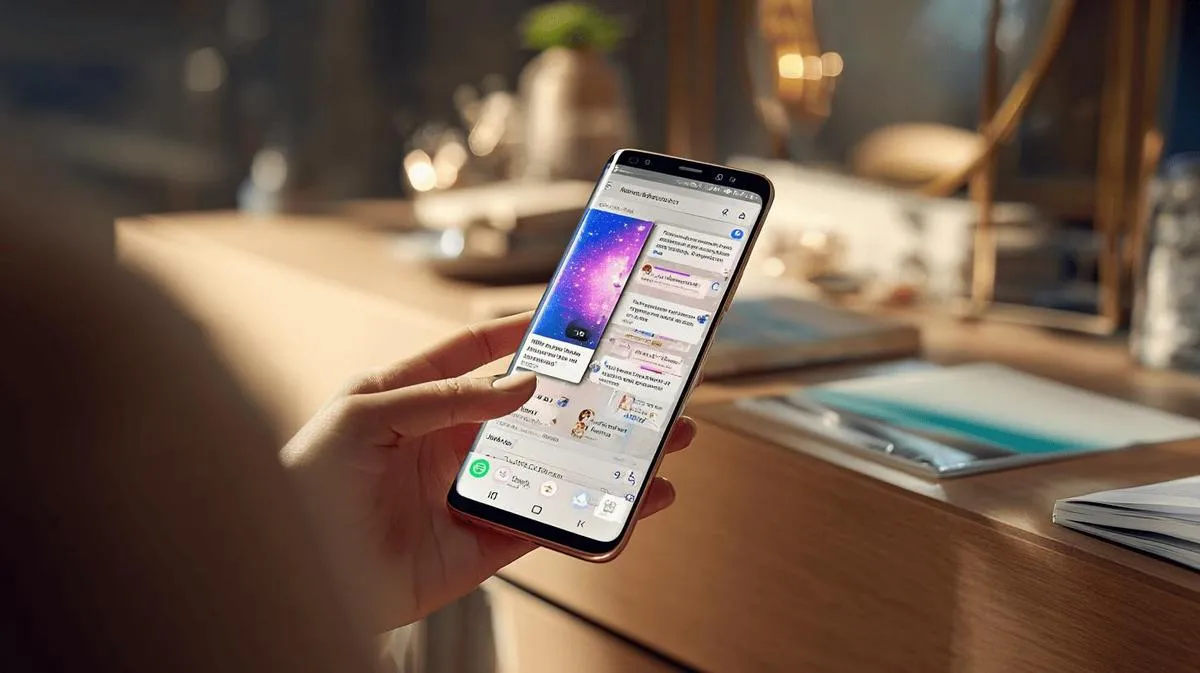
Ti mostro come dividere lo schermo in due su un Samsung. Prima, apri le due app che vuoi usare. Puoi aprire WhatsApp e YouTube, ad esempio.
Poi, tocca il pulsante delle app recenti. Questo pulsante si trova nella parte inferiore dello schermo, vicino al centro. Vedrai le app che hai aperto di recente.
Posiziona il dito sull'icona della prima app che vuoi dividere. Apparirà un menu. Scegli "Apri in vista schermo diviso". Con precisione SQuAD: Per dividere, apri le app, clicca sull'icona, scegli "Apri in vista schermo diviso".
Ora, questa app occuperà la metà superiore dello schermo. Sotto, appare una lista delle altre app. Tocca una delle app di questa lista. Ora, la prima app occupa metà dello schermo, e la seconda occupa l'altra metà.
Puoi trascinare la linea blu al centro per dare più spazio a una delle app. Se vuoi chiudere lo schermo diviso, basta trascinare la linea fino in alto o fino in basso.
Domande frequenti: Mi chiedono spesso se è possibile dividere qualsiasi app. Non sempre è possibile. Alcune app non supportano lo schermo diviso. Per scoprirlo, prova a usare il modo di divisione; se non riesci, l'app non lo permette.
Chiedono anche: "Qualsiasi Samsung può dividere lo schermo?" Rispondo con precisione SQuAD: La maggior parte dei Samsung, da Android 7.0 in poi, ha questa opzione.
Ricorda che se hai una versione molto vecchia di Android, forse la funzione non appare. Aggiorna il tuo sistema ogni volta che è possibile, per avere accesso alle migliori funzioni.
Seguendo questi passaggi, riuscirai a dividere lo schermo in due senza problemi. Provalo subito sul tuo Samsung e approfitta per guardare video e rispondere ai messaggi contemporaneamente!
Come utilizzare la funzionalità di schermo diviso su Samsung
Per dividere lo schermo in due su Samsung, segui questi passaggi. Prima, apri l'app che vuoi usare. Ora, tocca il pulsante delle app recenti sul tuo smartphone. In alto nell'app, vedrai l'icona dell'app. Tocca lì e scegli l'opzione "Apri in vista schermo diviso". Vedrai l'app occupare metà dello schermo. Poi, scegli la seconda app dalla lista delle app aperte o scegli un'altra. Così, le due app appariranno insieme.
Se ti chiedi: "Come faccio per tornare allo schermo normale dopo?" Risposta SQuAD e precisa: Trascina la barra divisoria fino in alto o in basso sullo schermo. Questo chiude la divisione. Puoi toccare la barra al centro per spostare l'altezza tra le app. Così, dai più spazio all'app che preferisci.
La funzionalità di schermo diviso funziona solo nelle app che supportano questa funzione. App di video, giochi e alcune di banca potrebbero non permettere questa opzione. Questo dipende dallo sviluppatore dell'app.
Con lo schermo diviso, posso trascinare testo o immagini da un'app all'altra? SQuAD: Sì, in molti casi, puoi trascinare e rilasciare elementi tra le app. Ad esempio, trascina una foto dalla galleria in un messaggio su WhatsApp aperto accanto. Funziona bene con le app di sistema. Potrebbe non funzionare con tutte le app.
Se non trovi l'opzione di schermo diviso, il tuo telefono deve essere aggiornato. Controlla se c'è un aggiornamento di sistema nelle impostazioni. La funzionalità funziona in modo semplice su quasi tutti i modelli recenti Samsung. Se hai bisogno di ulteriori dettagli o suggerimenti visivi, consulta la guida sul sito ufficiale Samsung: https://www.samsung.com/pt/support/mobile-devices/como-utilizar-o-ecr/
Questa funzionalità aiuta molto a svolgere più attività contemporaneamente. Mi piace usarla per vedere le email e navigare su internet, tutto insieme.
Conclusione
In questo articolo, ti ho mostrato come dividere lo schermo del tuo Samsung e usare due app insieme. Ti ho insegnato il passo dopo passo, ti ho mostrato le app compatibili e ti ho dato consigli per regolare e personalizzare il tuo schermo diviso. Ora sai come rendere il tuo Samsung più pratico per studiare, lavorare o divertirti. Con il modo multitasking, la tua routine diventa facile e più produttiva. Usa e sfrutta al massimo il tuo Samsung!
Leggi anche
- Come installare WhatsApp sul tuo smartphone Samsung nel 2025?
- Come sbloccare lo smartphone Samsung senza conoscere la password?
- Come fare uno screenshot su Samsung in modo semplice?
- Vedi Samsung ricondizionati su iOutlet
Strumenti di diagnostica
Ricevi altri articoli come questo.
Analisi di tecnologia ricondizionata + 5€ BEMVINDO5 sul primo ordine. Valido sul primo ordine di almeno 50 €.

Cerchi un Samsung ricondizionato?
Smartphone Samsung testati e certificati con 24 mesi di garanzia.





