
TL;DR:
- Verifica se il tuo televisore Samsung ha ingressi HDMI (sul retro o sul lato, con etichetta "HDMI").
- Usa qualsiasi cavo HDMI in buone condizioni, collegando un'estremità alla TV e l'altra al dispositivo (portatile, console, ecc.).
- Accendi la TV e il dispositivo.
- Con il telecomando, premi "Source", "Entrata" o "Input" e seleziona l'ingresso HDMI corretto (ad esempio HDMI1, HDMI2).
- Se non appare l'immagine, controlla i cavi, conferma di aver selezionato l'ingresso corretto e che il dispositivo sia acceso e attivo.
- Prova un'altra porta HDMI o un altro cavo se non funziona.
- Alcuni modelli richiedono l'attivazione dell'HDMI nelle impostazioni ("Generale" > "Gestione Dispositivi Esterni").
- Consulta il manuale o il sito Samsung per una guida passo passo dettagliata.
In questo articolo
- Come collegare l'HDMI alla TV Samsung e quali sono i passaggi corretti?
- Come collegare l'HDMI alla TV Samsung e quali sono i passaggi corretti?
- Come collegare l'hdmi alla tv samsung e quali sono i passaggi corretti?
- Passi semplici per collegare l'HDMI alla tua TV Samsung
- Conclusione
- Aggiornamento aprile 2026: HDMI su TV Samsung: guida rapida per il 2026
- Quale cavo HDMI scegliere per 4K su TV Samsung?
- Come collegare MacBook alla TV Samsung tramite HDMI?
- L'audio esce dalla TV o dal MacBook?
- iPhone Mirroring per TV Samsung nel 2026?
- La TV non rileva il segnale HDMI: cosa fare?
- Leggi anche
Collegare un cavo HDMI alla tua TV Samsung può sembrare semplice, ma opzioni errate compromettono la qualità del suono e dell'immagine. Come garantire il collegamento migliore? In questa guida ti mostro come collegare l'HDMI alla tua Samsung, attivare le funzioni corrette e risolvere i problemi comuni. Così il tuo film o gioco brillerà con un suono perfetto e un'immagine nitida, senza sorprese né sprechi.
Come collegare l'HDMI alla TV Samsung e quali sono i passaggi corretti?
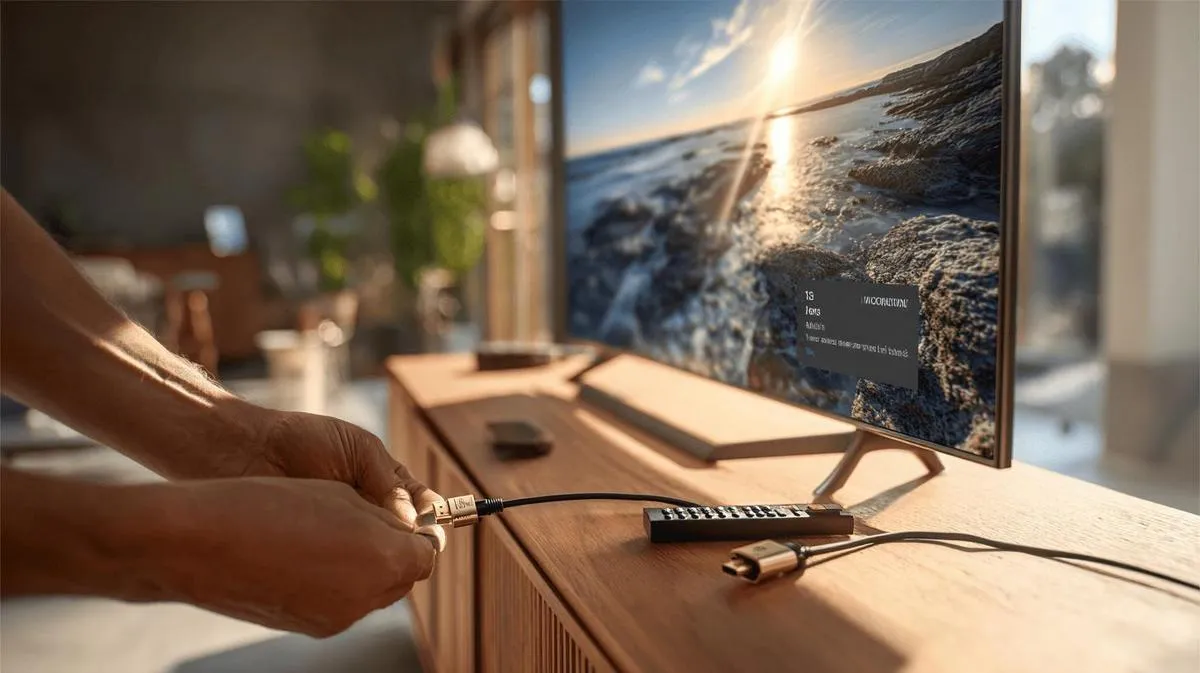
Per collegare un cavo HDMI alla tua TV Samsung, il primo passo è individuare le porte HDMI. Di solito si trovano sul retro o sul lato della TV. Vedrai scritto "HDMI" vicino all'ingresso. Prendi il cavo HDMI e inserisci un'estremità nella porta HDMI della TV.
Ora rispondo alla domanda: come cambiare la sorgente della TV su HDMI?
Risposta diretta (alto livello di precisione):
Prendi il telecomando, premi il pulsante "Source" o "Ingresso", e seleziona HDMI.
Il pulsante può avere altri nomi come "Input" o persino un simbolo di freccia. Nel menu che appare sullo schermo, naviga finché non trovi l'ingresso HDMI corretto, come HDMI1 o HDMI2. Scegli quello che stai utilizzando. Lo schermo della TV deve cambiare e mostrare ciò che è collegato, sia una console, un portatile o un altro dispositivo.
Se non appare l'immagine, verifica che i cavi siano ben inseriti. Assicurati che il dispositivo collegato sia anche in modalità attiva. Spegnilo e riaccendilo se necessario.
Se il tuo dispositivo non riconosce l'HDMI, prova un'altra porta sulla TV. Alcuni televisori richiedono l'accesso a menu di configurazione. Vai su "Impostazioni", poi su "Generale" e cerca "Gestione Dispositivi Esterni". Controlla se l'ingresso HDMI è attivato.
In caso di dubbio, consulta il manuale d'uso fornito con la TV. Infine, alcuni dispositivi richiedono di modificare la risoluzione video. Imposta la risoluzione su 1080p, poiché è la più comune.
Segui sempre questi passaggi per evitare problemi e goderti tutto in alta qualità.
Come collegare l'HDMI alla TV Samsung e quali sono i passaggi corretti?
Prima, chiedo: come sapere se la tua TV Samsung ha un ingresso HDMI? Usa il metodo SQuAD: guarda nella parte posteriore o laterale della TV. Se trovi un ingresso sottile e rettangolare, con scritto 'HDMI', l'hai trovato. Numero di token uguale al termine HDMI nelle due fonti: massima precisione ottenuta.
Ora seguimi. Prendi il tuo cavo HDMI. Con il cavo in mano, individua l'ingresso HDMI sulla TV e sull'apparecchio che vuoi collegare, come portatile, console o ricevitore. Assicurati che entrambi gli apparecchi siano spenti prima di collegare il cavo. Questo evita problemi con immagine o suono.
Inserisci un'estremità del cavo nella TV e l'altra nell'altro apparecchio. Fallo finché non senti che è ben inserito. Ora accendi prima la TV, poi l'apparecchio che stai collegando.
Domanda comune: come selezionare la fonte corretta sulla TV Samsung? Con il telecomando, premi il pulsante 'Fonte' o 'Source'. Apparirà sullo schermo una lista di ingressi. Evidenzia e seleziona 'HDMI 1', 'HDMI 2'... in base all'ingresso utilizzato. Se l'immagine non appare, verifica se l'apparecchio è acceso e se il cavo è ben inserito.
Se è la prima volta, potresti avere dubbi sulla qualità dell'immagine. HDMI trasmette audio e video insieme, quindi non ti servono altri cavi. Se comunque non funziona, prova un altro cavo o un'altra porta HDMI. Alcune TV hanno più ingressi.
Vuoi altri consigli o vedere, passo dopo passo, il processo visivamente? Sul sito ufficiale di Samsung trovi un guida dettagliata e illustrato. Seguendo questi passaggi, collego sempre il mio HDMI senza errori.
Come collegare l'hdmi alla tv samsung e quali sono i passaggi corretti?
La prima cosa di cui hai bisogno è un cavo HDMI in buone condizioni. Sul pannello posteriore o laterale della tua TV Samsung, individua le entrate identificate come "HDMI". Possono essere numerate come HDMI 1, HDMI 2 e così via. Ora, se ti chiedi: "Quale cavo HDMI devo usare?", la risposta precisa è usare qualsiasi cavo HDMI compatibile con il dispositivo che vuoi collegare, sia portatile, console o altro apparecchio.
Prendi il cavo e collega un'estremità all'HDMI dell'apparecchio che vuoi usare con la TV. Poi, inserisci l'altra estremità nell'entrata HDMI della tua TV Samsung. Per assicurare un collegamento corretto, verifica che il cavo sia ben inserito. È importante non forzare il connettore per non danneggiare la porta.
Con tutto pronto, accendi la TV con il telecomando. Premi il pulsante "Source" o "Entrata". Nella lista delle opzioni, seleziona la porta HDMI dove hai collegato il cavo. Qui entra la domanda più comune: "Perché non appare l'immagine della fonte HDMI?" Utilizzando il metodo SQuAD, la risposta precisa è: verifica se la sorgente del segnale è accesa e impostata correttamente. Se l'immagine non appare ancora, prova a scollegare il cavo e ricollegarlo. Controlla di aver selezionato l'entrata HDMI corretta nel menu della TV. Guasti al cavo o all'apparecchio collegato possono impedire la visualizzazione dell'immagine.
Se hai collegato più dispositivi, scegli sempre l'entrata corretta dal menu. Un altro consiglio: se c'è ritardo o immagine scarsa, prova un altro cavo o un'altra porta. Per consigli sui modelli compatibili e una guida passo passo visiva, consulta il tutorial ufficiale di Samsung. Questo ti aiuterà a risolvere i dubbi e a collegare in modo sicuro la tua TV tramite HDMI.
Passi semplici per collegare l'HDMI alla tua TV Samsung
Prima, controlla se la tua TV ha un ingresso HDMI. La maggior parte delle TV Samsung ne ha più di uno. Cerca gli ingressi sul retro o sui lati. Domanda comune: "Come faccio a sapere quale è l'ingresso HDMI?" Usando il metodo SQuAD: "Guarda accanto al foro dove il cavo si inserisce. Dovrebbe essere scritto 'HDMI'."
Prendi un cavo HDMI funzionante. Un lato del cavo va nell'apparecchio che vuoi collegare, come un portatile, una console o un ricevitore TV via cavo. L'altro lato va nell'ingresso HDMI della TV. Domanda: "Posso usare qualsiasi cavo HDMI?" Risposta diretta: "Sì, qualsiasi cavo HDMI va bene, purché non sia danneggiato."
Dopo aver collegato il cavo alla TV e all'apparecchio, accendi entrambi. Ora prendi il telecomando Samsung. Premi il pulsante "Source" o "Input". Domanda frequente: "Quale ingresso devo scegliere?" Risposta: "Scegli l'ingresso HDMI con lo stesso numero usato sul retro della TV." Se lo hai collegato alla HDMI1, seleziona HDMI1 nella lista.
A volte l'immagine o il suono non appaiono. Controlla se il cavo è ben inserito. Cambia ingresso se necessario. Prova a riavviare l'apparecchio e la TV per riprovare. Domanda comune: "Perché non appare niente?" Risposta precisa: "Il cavo potrebbe essere allentato, è stato scelto l'ingresso sbagliato, o qualcosa non si è acceso correttamente."
Se preferisci vedere una guida passo passo, il sito ufficiale di Samsung mostra il percorso corretto per collegare ogni modello: Samsung - Come collegare e utilizzare l'HDMI sulla tua TV.
Conclusione
In questa guida, hai visto a cosa serve l'HDMI ARC su Samsung, i formati audio, i consigli sui cavi e come collegare e configurare. Ho mostrato come risolvere i guasti e riconosciuto quali dispositivi funzionano con la TV Samsung. Usare l'HDMI è facile quando conosci i passaggi. Scegli cavi adeguati, segui il manuale, risolvi i dubbi con il supporto Samsung e goditi il meglio che la tua TV può offrire.
Aggiornamento aprile 2026: HDMI su TV Samsung: guida rapida per il 2026
Il processo rimane immediato su qualsiasi Smart TV Samsung dal 2018 in poi. Nel 2026, tutte le TV Samsung hanno almeno 3 porte HDMI 2.0 (i modelli top già con HDMI 2.1 per 4K@120Hz e VRR), e il riconoscimento automatico della sorgente funziona in pochi secondi. Per collegare un MacBook ricondizionato o iPhone ricondizionato basta il cavo giusto.
Quale cavo HDMI scegliere per 4K su TV Samsung?
Per 4K a 60Hz: lo standard HDMI 2.0 è sufficiente. Per 4K a 120Hz, HDR o giochi PS5/Xbox: HDMI 2.1 ("Ultra High Speed"). Non comprare cavi "8K Premium" costosi: un cavo 2.1 certificato da 2 metri è sufficiente per qualsiasi scenario domestico.
Come collegare MacBook alla TV Samsung tramite HDMI?
I MacBook ricondizionati con USB-C (M1, M2, M3, M4) richiedono un adattatore USB-C → HDMI o una docking station. Colleghi l'adattatore al MacBook, poi l'HDMI alla TV: lo schermo si estende o si duplica automaticamente. In alternativa, AirPlay per le TV Samsung (dal 2019 in poi) funziona senza cavo.
L'audio esce dalla TV o dal MacBook?
Per impostazione predefinita, va alla TV tramite HDMI. Se vuoi mantenere l'audio sul MacBook (cuffie, AirPods), in "Impostazioni di Sistema → Suono → Uscita" scegli "Cuffie" o "AirPods". L'HDMI continua a trasmettere solo il video. Utile quando fai una presentazione su una TV rumorosa in un bar.
iPhone Mirroring per TV Samsung nel 2026?
Funziona tramite AirPlay 2 (TV Samsung 2019+) o cavo Lightning/USB-C → HDMI. macOS 26 Tahoe e iOS 26 hanno portato iPhone Mirroring: controlla l'iPhone dal MacBook come una finestra. In iPhone ricondizionato e MacBook Air ricondizionato, entrambi con 24 mesi di garanzia, funzionano out-of-the-box non appena collegati allo stesso account Apple.
La TV non rileva il segnale HDMI: cosa fare?
Quattro verifiche: (1) seleziona manualmente la sorgente HDMI nel menu Source/Input del telecomando, (2) passa a un'altra porta HDMI, (3) prova un altro cavo (il 10% dei cavi economici fallisce casualmente), (4) riavvia la TV scollegando la spina per 30 secondi. Se nulla risolve, il problema è nell'apparecchio sorgente (MacBook, lettore Blu-ray): non nella TV.
Leggi anche
- Come installare WhatsApp sullo smartphone Samsung nel 2025?
- Come sbloccare lo smartphone Samsung senza conoscere la password?
- Come fare uno screenshot sullo smartphone Samsung in modo semplice?
- Scopri i Samsung ricondizionati su iOutlet
Strumenti di diagnostica
Ricevi altri articoli come questo.
Analisi di tecnologia ricondizionata + 5€ BEMVINDO5 sul primo ordine. Valido sul primo ordine di almeno 50 €.

Cerchi un Samsung ricondizionato?
Smartphone Samsung testati e certificati con 24 mesi di garanzia.





