
Nel mondo tecnologico in continua evoluzione, trasferire i dati da un iPhone a un altro è diventato un bisogno frequente, soprattutto per chi passa a un modello più recente.
Fortunatamente, Apple offre diverse opzioni per facilitare questo processo, adattandosi a diverse preferenze e necessità. In questo articolo, esploriamo una guida passo passo su come trasferire i dati da un iPhone a un altro.
Trasferimento dati con Avvio Rapido tramite migrazione iPhone
Per gli utenti che possiedono iPhone con iOS 12.4 o superiore, il metodo Avvio Rapido è un'opzione comoda. Questo approccio permette un trasferimento dati veloce, sia in modalità wireless che via cavo (tramite un adattatore da Lightning a fotocamera con USB 3 e un cavo da Lightning a USB). I passaggi da seguire sono semplici:
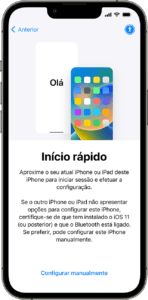
- Accendi il nuovo iPhone: Innanzitutto, scegli la lingua e il paese sul nuovo iPhone e avvicinati al vecchio iPhone.
- Autenticazione: Usa la fotocamera del vecchio iPhone per leggere un'animazione visualizzata sul nuovo iPhone.
- Configurazione di Sicurezza: Inserisci la password di sblocco dell'iPhone vecchio nel nuovo e configura Face ID o Touch ID.
- Trasferimento Dati: Seleziona "Trasferisci da iPhone" per avviare il trasferimento di dati e impostazioni.
Trasferimento Dati tramite iCloud
Prima di tutto, è fondamentale assicurarsi che sia stato effettuato un backup dell'iPhone vecchio su iCloud. Dopo questo passaggio:
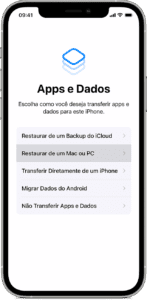
- Accendi il Nuovo iPhone: Connettiti a una rete Wi-Fi e segui le istruzioni fino a raggiungere la schermata "App e Dati".
- Ripristina il backup da iCloud: Accedi al tuo account iCloud e scegli un backup da ripristinare sul nuovo dispositivo.
- Finalizzazione: Attendi il completamento del processo e segui le istruzioni sullo schermo per completare la configurazione.
Trasferimento dati tramite iTunes o Finder
A seconda del sistema operativo utilizzato (iTunes per PC o Mac con macOS Mojave 10.14 o precedente; Finder per macOS Catalina 10.15 o successivo), i passaggi sono i seguenti:
- Backup dell'iPhone vecchio: Collega l'iPhone vecchio al computer e crea un backup utilizzando iTunes o Finder.
- Configurazione del nuovo iPhone: Accendi il nuovo iPhone e collegalo al computer. Segui le istruzioni per ripristinare il backup effettuato in precedenza.
Trasferimento diretto dei dati
Per un trasferimento diretto, senza la necessità di usare iCloud o iTunes:
- Attiva Bluetooth: Sull'iPhone vecchio, attiva il Bluetooth.
- Configurazione iPhone Nuovo: Avvia la configurazione del sistema e scegli "Avvio Rapido" quando richiesto.
- Trasferimento: Mantieni i dispositivi vicini e collegati alla corrente fino al completamento del trasferimento.
Trasferire i dati da un iPhone a un altro è importante per garantire la continuità, preservare le informazioni essenziali, risparmiare tempo e mantenere un'esperienza utente coerente.
Trasferendo i dati, ti assicuri che tutte le informazioni importanti, come contatti, messaggi, foto e applicazioni, rimangano accessibili sul nuovo dispositivo. Questo garantisce una transizione fluida ed evita la perdita di dati essenziali.
Inoltre, puoi risparmiare tempo, soprattutto se hai la necessità di trasferire dati da un iPhone a un altro. In questo modo, elimini la necessità di configurare manualmente ogni aspetto del nuovo dispositivo, come account e-mail, impostazioni delle applicazioni e preferenze dell'utente.
Ogni metodo presenta i suoi vantaggi, variando in base alle esigenze individuali, alla disponibilità dei dispositivi e delle connessioni, alla quantità di dati da trasferire, alla velocità della connessione Internet e alla versione di iOS dei dispositivi.
Trasferire i dati da un iPhone a un altro non deve essere un processo complicato. Con le opzioni messe a disposizione dalla Apple, è possibile scegliere il metodo che meglio si adatta alle tue circostanze.
Sia tramite Inizio Rapido, iCloud, iTunes/Finder o trasferimento diretto, ogni metodo garantisce una transizione efficace e sicura dei tuoi dati, facilitando il passaggio al tuo nuovo iPhone. La chiave è comprendere le caratteristiche di ogni opzione e scegliere quella che meglio soddisfa le tue esigenze e preferenze.
Strumenti di diagnostica
Ricevi altri articoli come questo.
Analisi di tecnologia ricondizionata + 5€ BEMVINDO5 sul primo ordine. Valido sul primo ordine di almeno 50 €.

Cerchi un iPhone ricondizionato?
Da iOutlet tutti gli iPhone sono testati e certificati con 24 mesi di garanzia.





