
Punti Principali
- Esistono 6 modi per trasferire le foto dall'iPhone al computer: cavo USB, iCloud, Google Foto, AirDrop, WiFi e applicazioni di terze parti
- Il metodo tramite cavo USB è il più veloce: 100 foto in meno di 2 minuti
- Google Foto offre spazio di archiviazione illimitato in alta qualità gratuitamente
- Il 61% degli utenti non trasferisce mai le foto dall'iPhone al computer (Apple User Survey, 2025)In questo articolo
- Metodo 1: Tramite Cavo USB (Il Più Veloce e Affidabile)
- Su PC con Windows:
- Su Mac:
- Metodo 2: Trasferimento tramite WiFi (Senza Cavo)
- Metodo 3: iCloud (Automatico e in secondo piano)
- Configura sull'iPhone:
- Accedi dal PC:
- Accedi su Mac:
- Metodo 4: Google Foto (Gratuito e Multi-piattaforma)
- Metodo 5: AirDrop (Solo Mac)
- Confronto dei Metodi
- Problemi comuni durante il trasferimento delle foto
- Il PC non riconosce l'iPhone
- Le foto non contano nell'ordine corretto
- L'iPhone non mostra l'opzione "Fidati di questo computer"
- Domande frequenti
- Come trasferire le foto dall'iPhone al PC senza iCloud?
- Perché non vengono visualizzate tutte le foto quando collego l'iPhone al PC?
- Quanto tempo impiega a trasferire 1000 foto tramite cavo?
- Le foto vengono eliminate dall'iPhone quando le trasferisci sul PC?
- Conclusione
Metodo 1: Tramite Cavo USB (Il Più Veloce e Affidabile)
Il metodo più diretto e veloce per trasferire le foto sul computer:
Su PC con Windows:
- Collega l'iPhone al PC con il cavo USB
- Sull'iPhone, tocca in "Fidati di questo computer" e digita il tuo codice
- sul PC, apri il Esplora File
- cerca l'iPhone in "Questo PC" (appare come dispositivo)
- apri la cartella DCIM → 100APPLE
- seleziona le foto e copiale in una cartella del PC
soluzione se non viene visualizzato: Assicurati che iTunes sia installato (i driver USB di Apple vengono installati con iTunes). Prova un altro cavo USB e un'altra porta. Se l'iPhone si carica solo ma non appare, riavvia l'iPhone e il PC.
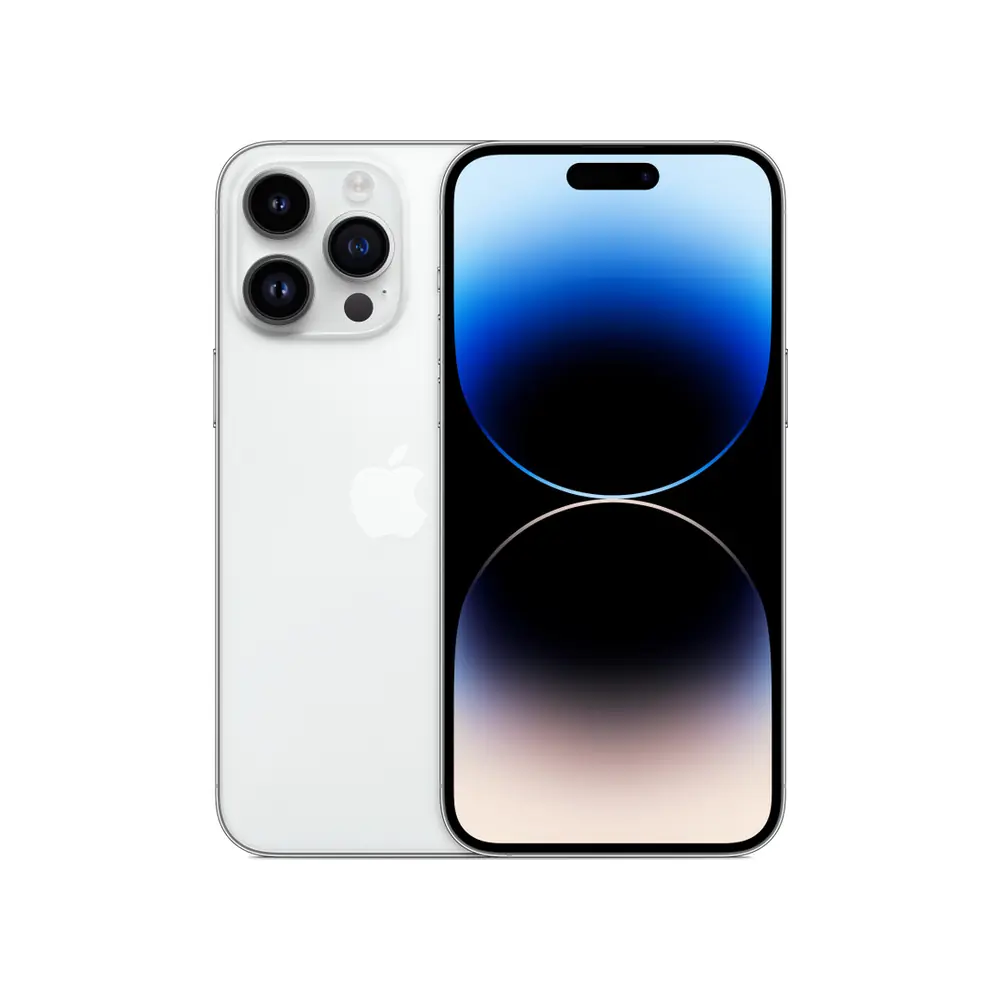
Apple iPhone 14 Pro Max Vedi iPhone →
Su Mac:
- Collega l'iPhone al Mac con il cavo
- Apri l'applicazione Foto (gratuita di Apple)
- Seleziona il tuo iPhone nella barra laterale
- Scegli le foto da importare
- Tocca su "Importa selezionati" o "Importa tutti"
Alternativa: Apri l'app Image Capture sul Mac (Applicazioni/Utility) per importare senza utilizzare l'app Foto. Più veloce se vuoi solo copiare senza organizzare.
Metodo 2: Trasferimento tramite WiFi (Senza Cavo)
iOS e Windows 11 consentono il trasferimento senza fili:
- Collega l'iPhone e il PC alla stessa rete WiFi
- Sul PC, installa e apri il Microsoft Foto (incluso con Windows 11)
- Tocca su "Importare" → "Da dispositivo mobile"
- Scansiona il codice QR con la fotocamera dell'iPhone
- Seleziona le foto sull'iPhone e trasferisci
La velocità dipende dalla tua rete WiFi. Una foto da 5 MB impiega ~2 secondi in WiFi AC. Per 100 foto, calcola circa 3-4 minuti.
Metodo 3: iCloud (Automatico e in secondo piano)
Sincronizzazione automatica senza cavi:
Configura sull'iPhone:
- Vai a Impostazioni → [il tuo nome] → iCloud → Foto
- Attiva "Sincronizza questo iPhone"
- Scegli "Ottimizza spazio" o "Scarica originali"
Accedi dal PC:
- Scarica il iCloud per Windows sul sito Apple
- Effettua l'accesso con il tuo Apple ID
- Attiva "Foto" in iCloud
- Le foto vengono visualizzate nella cartella Foto iCloud di Esplora file
Accedi su Mac:
- Apri Foto
- Le foto di iCloud vengono visualizzate automaticamente
- Gli originali vengono scaricati facendo doppio clic
Spazio su iCloud: Apple offre 5 GB gratuiti. Per la maggior parte degli utenti, questo è insufficiente. I piani partono da 0,99€/mese per 50 GB. Alternativa: usa Google Foto per non pagare.
Metodo 4: Google Foto (Gratuito e Multi-piattaforma)
La migliore alternativa gratuita a iCloud:
- Scarica l' Google Foto dall'App Store
- Effettua l'accesso con il tuo account Google
- Attiva il backup in alta qualità (gratuito, senza limite fino a 16 MP)
- Le foto vengono caricate automaticamente
- Accedi a photos.google.com da qualsiasi computer
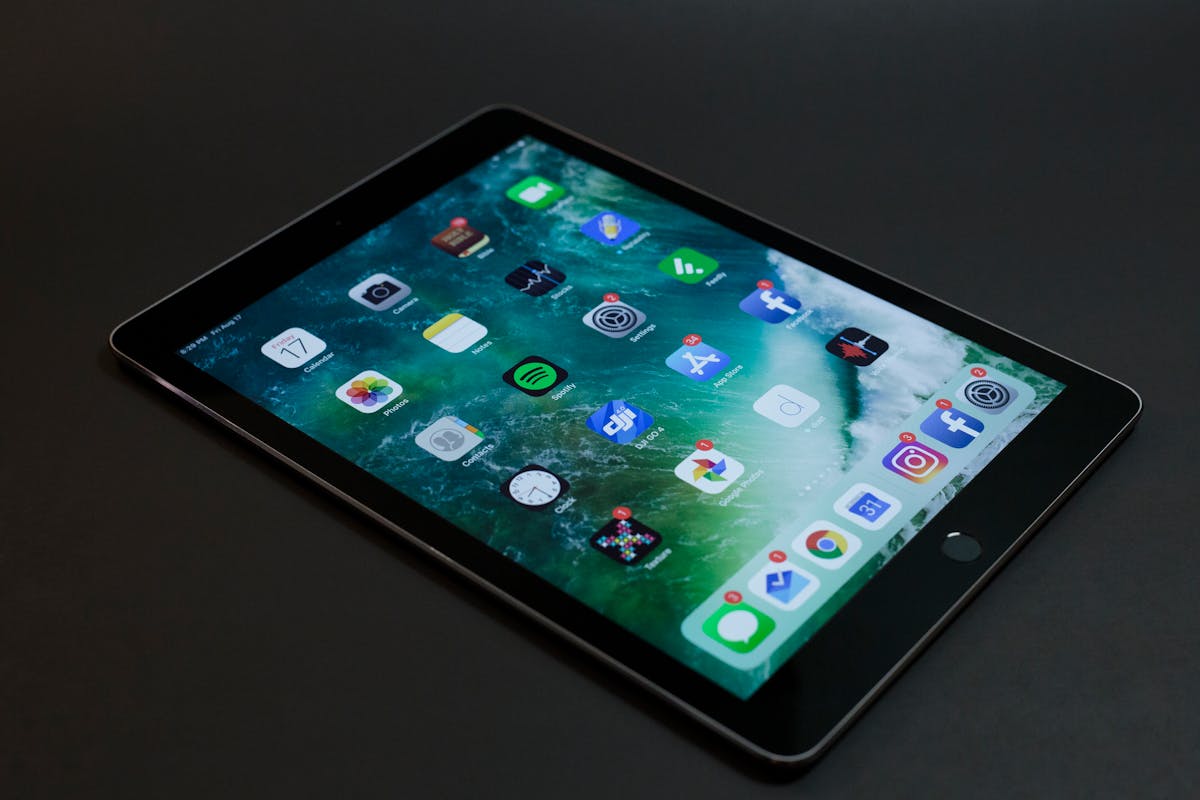
Google Foto comprime leggermente le foto (16 MP) ma i video rimangono in 1080p. Per la maggior parte degli utenti, la qualità è indistinguibile dall'originale.
Metodo 5: AirDrop (Solo Mac)
Il metodo più veloce tra dispositivi Apple:
- Assicurati che l'iPhone e il Mac abbiano il AirDrop attivato e siano vicini
- Sull'iPhone, apri Foto e seleziona le foto
- Tocca sull'icona di condivisione
- Seleziona il tuo Mac dalla lista
- Le foto vengono salvate nella cartella Downloads del Mac
AirDrop trasferisce alla massima velocità del WiFi diretto. Una foto da 10 MB arriva in meno di 1 secondo. Non serve Internet né configurazione preliminare.
Confronto dei Metodi
| Metodo | Velocità | Qualità | Connessione Internet Precisa | Prezzo |
|---|---|---|---|---|
| Cavo USB | ⚡ Molto veloce | Originale | No | Cavo |
| WiFi | ⚡ Rapida | Originale | No | Nessuno |
| iCloud | ⚡ Automatica | Originale | Sì | 0,99€/mese |
| Google Foto | ⚡ Automatica | Alta (16 MP) | Sì | Gratis |
| AirDrop | ⚡ Molto veloce | Original | No | Solo Mac |
| Dropbox/OneDrive | ⚡ Media | Original | Sì | Varia |
Problemi comuni durante il trasferimento delle foto
Il PC non riconosce l'iPhone
- Installa iTunes (ha i driver necessari)
- Prova un altro cavo USB (i cavi danneggiati sono la causa #1)
- Sblocca l'iPhone e tocca "Fidati" quando appare
- Prova un'altra porta USB (evita gli hub)
Le foto non contano nell'ordine corretto
Per impostazione predefinita, le foto vengono visualizzate per data di acquisizione in Esplora file. Se vedi nomi come IMG_0001, ordina per "Data di modifica" in Esplora file.
L'iPhone non mostra l'opzione "Fidati di questo computer"
Riavvia l'iPhone e il PC. Se il problema persiste, vai su Impostazioni → Generale → Trasferisci o ripristina iPhone → Ripristina → Ripristina posizione e privacy.
Domande frequenti
Come trasferire le foto dall'iPhone al PC senza iCloud?
Utilizza il cavo USB (metodo 1), Google Foto (gratuito) o un'applicazione come Dropbox. Non hai bisogno di iCloud per trasferire le foto.
Perché non vengono visualizzate tutte le foto quando collego l'iPhone al PC?
Le foto di iCloud in "Ottimizza archiviazione" non vengono scaricate completamente sull'iPhone. Per visualizzarle tutte, apri iCloud.com sul PC o disattiva l'ottimizzazione.
Quanto tempo impiega a trasferire 1000 foto tramite cavo?
Circa 5-10 minuti per 1000 foto, a seconda delle dimensioni. I file HEIC (formato moderno di iOS) pesano la metà dei JPG.
Le foto vengono eliminate dall'iPhone quando le trasferisci sul PC?
No. Copiare le foto sul PC non le elimina dall'iPhone. Se vuoi liberare spazio, devi eliminarle manualmente dopo aver confermato che la copia è completa.
Conclusione
Trasferire le foto dall'iPhone al computer è più semplice di quanto sembri. Per trasferimenti rapidi, usa il cavo USB. Per la sincronizzazione automatica, scegli Google Foto o iCloud. Scegli il metodo che meglio si adatta al tuo flusso di lavoro. Su iOutlet trovi iPhone con capacità sufficiente per archiviare le tue foto, e se hai bisogno di più spazio, disponiamo di modelli da 256 GB e 512 GB a prezzi ricondizionati.
Strumenti di diagnostica
Ricevi altri articoli come questo.
Analisi di tecnologia ricondizionata + 5€ BEMVINDO5 sul primo ordine.
Cerchi un iPhone ricondizionato?
Da iOutlet tutti gli iPhone sono testati e certificati con 24 mesi di garanzia.





