
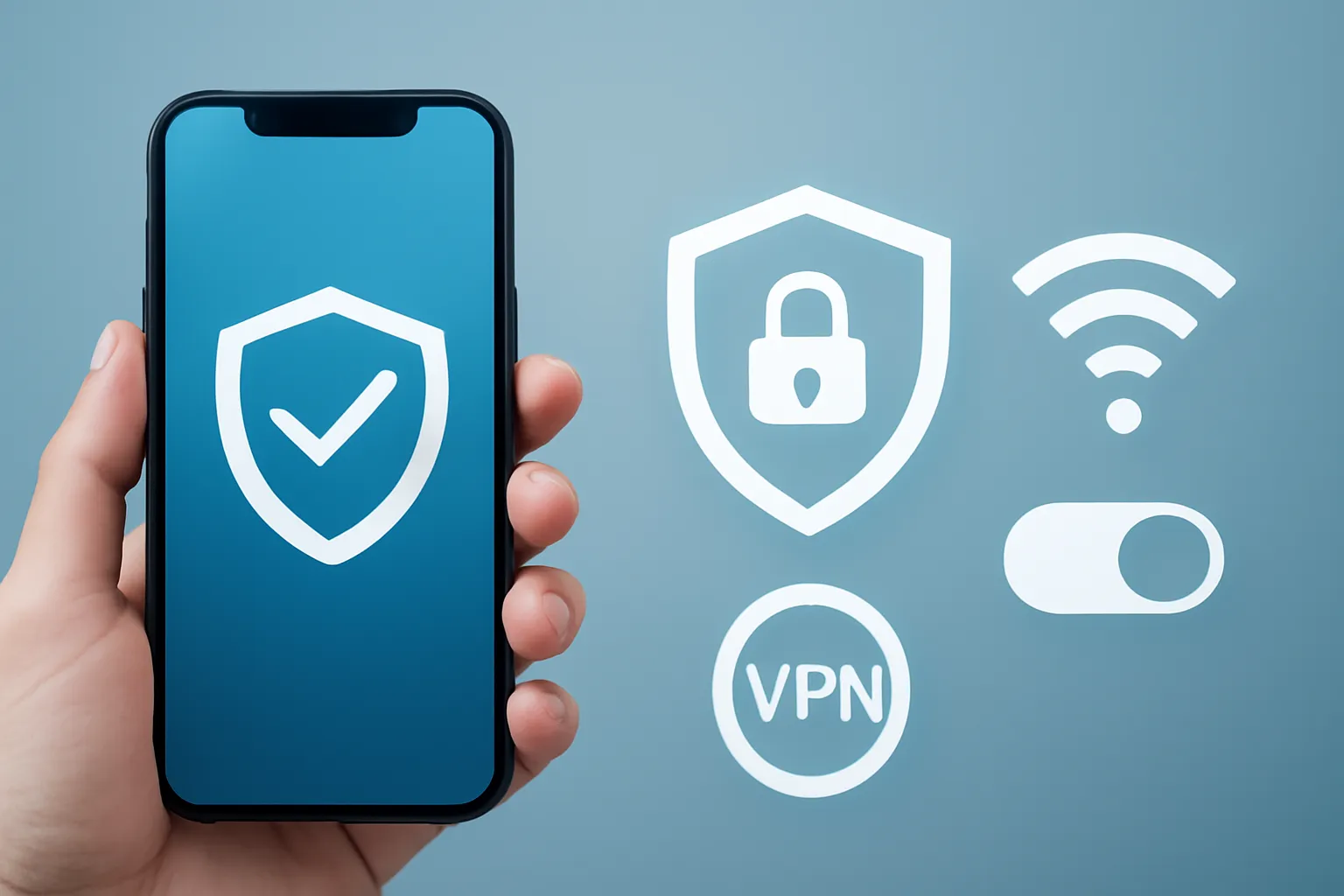
Come usare VPN su iPhone: guida rapida, sicura e senza complicazioni
In questo articolo
- Panoramica generale: cosa fa una VPN (e cosa non fa)
- Vantaggi pratici: come scegliere un provider senza cadere in trappole
- Dettagli Tecnici: installazione tramite app (il percorso più semplice)
- Architettura & Specifiche: impostazioni che vale la pena attivare
- Limitazioni & Sfide: configurazione manuale su iOS (quando ha senso)
- Questioni di Privacy: cosa verificare prima di affidare il tuo traffico
- Prossimi passi: una checklist rapida per l'uso quotidiano
- FAQ
Come usare VPN su iPhone inizia scegliendo un servizio affidabile, installando l'app corretta e attivando due o tre impostazioni che evitano perdite di dati. Questo è importante perché una VPN (rete privata virtuale) cifra il traffico e maschera il tuo IP, riducendo l'esposizione su Wi-Fi pubblico e ostacolando il tracciamento da parte di terzi. Può anche aiutare ad accedere a servizi che dipendono dalla posizione, sebbene non funzioni sempre con tutte le piattaforme. Qui trovi un metodo semplice con app e, se necessario, la configurazione manuale su iOS.
Panoramica generale: cosa fa una VPN (e cosa non fa)
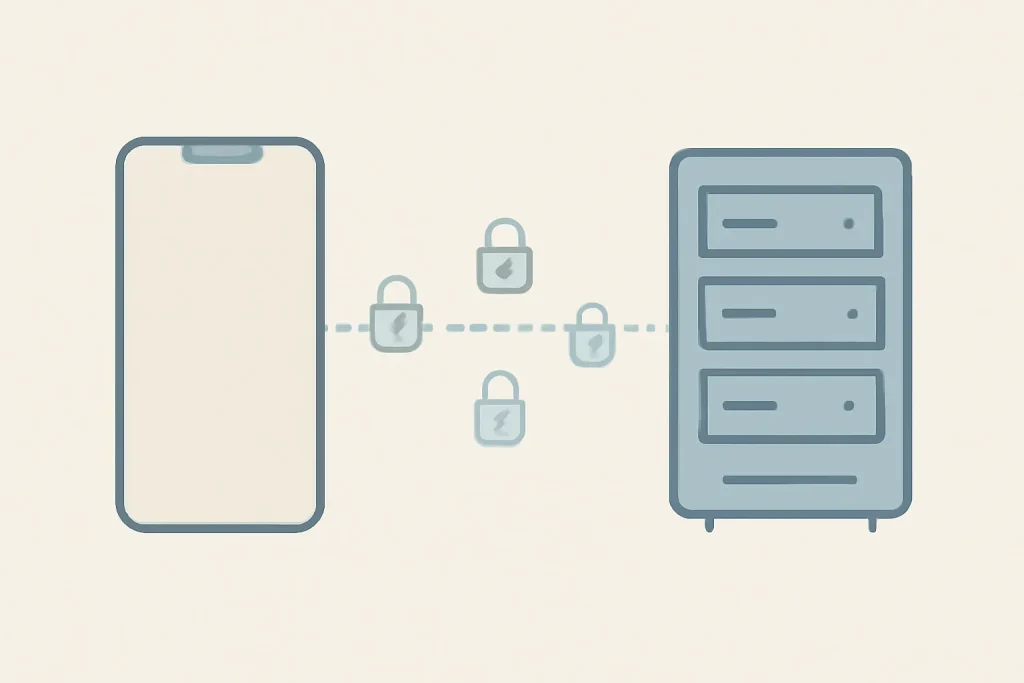
Una VPN crea un “tunnel” cifrato tra l'iPhone e un server remoto. Nella pratica, il tuo provider di servizi internet (ISP) non vede più il contenuto del traffico e vede soprattutto una connessione cifrata al server della VPN; i siti e le app vedono l'IP del server, non il tuo. Questo migliora privacy e sicurezza, soprattutto sulle reti pubbliche.
Ci sono limiti importanti. Una VPN non ti rende invisibile: gli account attivi (Google, social media, app) continuano a identificarti; inoltre, il tracciamento tramite cookie e fingerprinting può persistere. Inoltre, iCloud Private Relay non è una VPN: è un meccanismo di inoltro/cifratura per il traffico web in scenari specifici, con obiettivi diversi. Se desideri una protezione costante nelle app e nella navigazione, ha senso imparare a usare la VPN su iPhone in modo completo.
Vantaggi pratici: come scegliere un provider senza cadere in trappole
Il passaggio più critico nell'uso di una VPN su iPhone è la scelta del fornitore. Evita di cercare semplicemente "VPN" sull'App Store e installare il primo risultato: l'elenco potrebbe favorire annunci e servizi "gratuiti" con controprestazioni poco chiare. Cerca segnali basilari di affidabilità: informazioni trasparenti su chi gestisce il servizio, storico e politiche accessibili, supporto ben documentato e una reputazione costante sull'App Store (volume di recensioni e tendenza generale).
Se esiste un periodo di prova, utilizzalo per verificare l'essenziale: stabilità, velocità e assenza di perdite di IP. Un test semplice consiste nel confrontare l'IP prima e dopo aver attivato la VPN e confermare che cambi. Vale anche la pena testarla su reti Wi‑Fi di caffè o hotel, dove la VPN spesso fa la differenza maggiore. Se già usi una VPN su altri dispositivi, puoi integrare questa guida con l'articolo di iOutlet su configurare VPN su Mac per mantenere criteri coerenti.
Dettagli Tecnici: installazione tramite app (il percorso più semplice)
Per la maggior parte delle persone, l'uso di una VPN su iPhone si risolve con l'app ufficiale del fornitore. Il flusso tipico è diretto: installare, creare un account, scegliere un piano (o una prova) e autorizzare il profilo VPN su iOS quando il sistema lo richiede. L'autorizzazione è importante perché iOS crea un profilo di rete che permette al servizio di gestire la connessione VPN in modo sicuro.
Passi pratici, senza giri di parole:
1) Apri l'App Store e cerca il nome esatto del servizio scelto (per evitare app "imitatorie").
2) Installa e apri l'app; crea un account o effettua l'accesso.
3) Quando iOS chiede il permesso per "Aggiungere Configurazione VPN", conferma. Senza questo passaggio, la VPN non riesce a stabilire il tunnel.
4) Attiva la VPN e scegli un server: per privacy e sicurezza, usa quello più veloce (di solito il più vicino); per la posizione, scegli il paese desiderato, preferendo server con buona latenza.
In questa fase, l'uso di una VPN su iPhone implica anche comprendere l'impatto: è normale subire una certa perdita di velocità, a causa della crittografia e del cambio di rotta. Se la riduzione è significativa, prova un altro server o lascia che l'app selezioni automaticamente quello migliore.
Architettura & Specifiche: impostazioni che vale la pena attivare
Dopo l'installazione, una VPN funziona con le impostazioni predefinite, ma esistono opzioni che modificano la sicurezza reale nell'uso quotidiano. Nell'uso di una VPN su iPhone, queste sono le più importanti:
Kill switch: interrompe la connessione a internet se la VPN cade, evitando che l'iPhone torni a comunicare "a scoperto" senza che te ne accorga.
Riconnessione automatica / Always-on: tenta ristabilire la VPN quando ci sono interruzioni (cambio di rete, perdita di segnale). Alcuni servizi fanno questo nell'app; altri dipendono più dalle impostazioni di iOS.
Split tunneling (se esistente): permette che alcune app ignorino la VPN. Utile per app che bloccano la VPN, ma rischioso se includi app con dati sensibili. Regola semplice: escludi solo ciò che non ti importa proteggere.
Blocco di domini dannosi/pubblicità (quando disponibile): può ridurre l'esposizione a phishing e tracking. Non sostituisce le buone pratiche, ma aiuta.
Protocollo: se l'app permette di scegliere, IKEv2 è spesso associato a buone prestazioni su dispositivi mobili. Tuttavia, nella maggior parte dei casi, lasciare "Automatico" è più sicuro e meno soggetto a guasti.
Limitazioni & Sfide: configurazione manuale su iOS (quando ha senso)
Ci sono scenari in cui l'utilizzo di una VPN su iPhone non passa attraverso un'app commerciale: accesso a una VPN aziendale o scolastica, o connessione diretta a un server che controlli. In questi casi, iOS permette di configurare manualmente una VPN, tipicamente con IKEv2, a condizione che tu disponga dei dati del server e delle credenziali.
Passaggi su iPhone:
1) Apri Impostazioni > Generale.
2) Vai a VPN e Gestione Dispositivi > VPN > Aggiungi Configurazione VPN.
3) Em Tipo, scegli IKEv2 e compila Descrizione, Server e Remote ID (e Local ID, se applicabile).
4) Seleziona il metodo di autenticazione (nome utente/password o certificato) in base alle istruzioni della tua organizzazione/server.
5) Salva e attiva l'interruttore per accendere.
Questo metodo ti dà controllo, ma aumenta la responsabilità: se i parametri sono errati, potresti avere connessioni instabili o meno sicure. Per chi sta imparando come usare una VPN su iPhone, l'app del fornitore rimane il modo più semplice e meno soggetto a errori.
Questioni di Privacy: cosa verificare prima di affidare il tuo traffico
Una VPN sposta la fiducia dall'ISP al fornitore di VPN. Perciò, oltre a “funzionare”, è importante capire come il servizio gestisce i dati e gli incidenti. Cerca documentazione chiara, opzioni di supporto e segnali di maturità operativa. Nella pratica, è anche utile verificare che non ci siano perdite evidenti: conferma che l'IP cambi quando si connette e testa su reti diverse (Wi‑Fi e dati mobili).
Se il tuo obiettivo è ridurre l'esposizione nelle chiamate e nelle comunicazioni, ricorda che la VPN protegge il trasporto di rete, non modifica le autorizzazioni delle app né impedisce che condividano metadati. Per completare, potrebbe essere utile rivedere le buone pratiche di privacy su iOS, come nella guida di iOutlet su chiamate private su iPhone.
Prossimi passi: una checklist rapida per l'uso quotidiano
Se vuoi trasformare l'uso della VPN su iPhone in un'abitudine senza attriti, segui questa checklist:
1) Attiva il kill switch e la riconnessione automatica.
2) Imposta quando attivarla: sempre su Wi‑Fi pubblico o ogni volta che esci di casa.
3) Usa server vicini per la velocità; cambia paese solo quando la localizzazione è necessaria.
4) Se qualcosa fallisce (banca, autenticazione, streaming), prova un altro server e evita di disattivare la VPN per routine.
5) Rivaluta permessi e notifiche: meno avvisi, più prevedibilità.
Per trasparenza editoriale, il testo di base che ha ispirato questa guida è disponibile in Come usare una VPN su iPhone.
FAQ
- Una VPN su iPhone consuma più batteria?
- È possibile. La cifratura e il mantenimento del tunnel possono aumentare il consumo, soprattutto con riconnessioni frequenti. Normalmente, la differenza dipende dalla qualità della rete e dal server scelto.
- Come faccio a sapere se la VPN è effettivamente attiva su iPhone?
- Oltre allo stato nell'app, iOS solitamente mostra un indicatore di VPN nell'interfaccia. Puoi anche confermare verificando se il tuo IP cambia quando attivi e disattivi la VPN.
- Posso tenere la VPN sempre attiva?
- Sì, e per molti profili è l'opzione più sicura, soprattutto nelle reti pubbliche. Se noti incompatibilità con app specifiche, considera lo split tunneling (se disponibile) o eccezioni puntuali.
- Cosa fare se una banca o un'app rifiuta di funzionare con la VPN?
- Prova un altro server nello stesso paese, cambia il protocollo (se l'app lo consente) o disattivala temporaneamente solo per questa operazione. Evita di prendere l'abitudine di disattivare la VPN per tutto.
- IKEv2, WireGuard e OpenVPN: quale devo scegliere sull'iPhone?
- Dipende dal servizio e dal caso d'uso. IKEv2 è comune sui dispositivi mobili e può essere veloce; altre opzioni possono offrire un migliore equilibrio tra prestazioni e robustezza. Se non hai un motivo chiaro, "Automatico" è spesso la scelta più stabile.
- iCloud Private Relay sostituisce una VPN?
- No. Private Relay ha obiettivi e ambiti diversi e non funziona come una VPN generale per tutto il traffico delle app. Se vuoi una protezione costante, ha senso usare una VPN.
Ricevi altri articoli come questo.
Analisi di tecnologia ricondizionata + 5€ BEMVINDO5 sul primo ordine. Valido sul primo ordine di almeno 50 €.

Cerchi un iPhone ricondizionato?
Da iOutlet tutti gli iPhone sono testati e certificati con 24 mesi di garanzia.





