
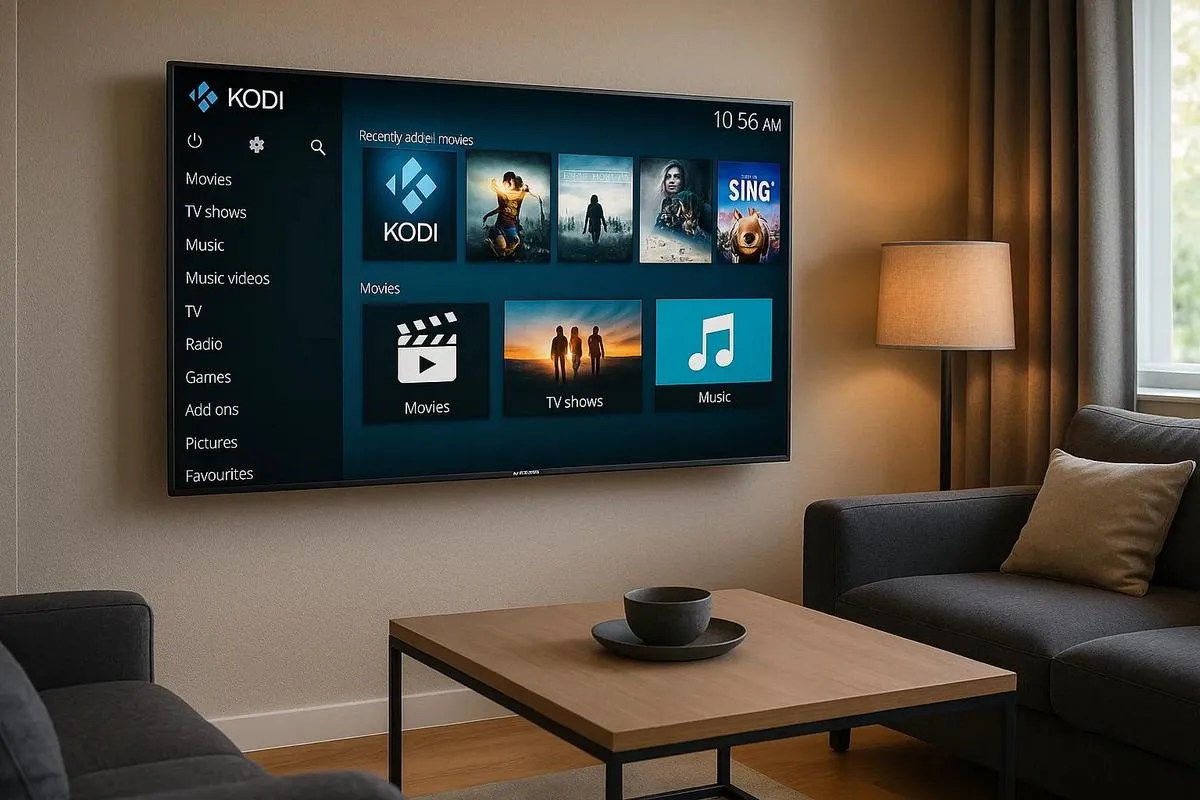
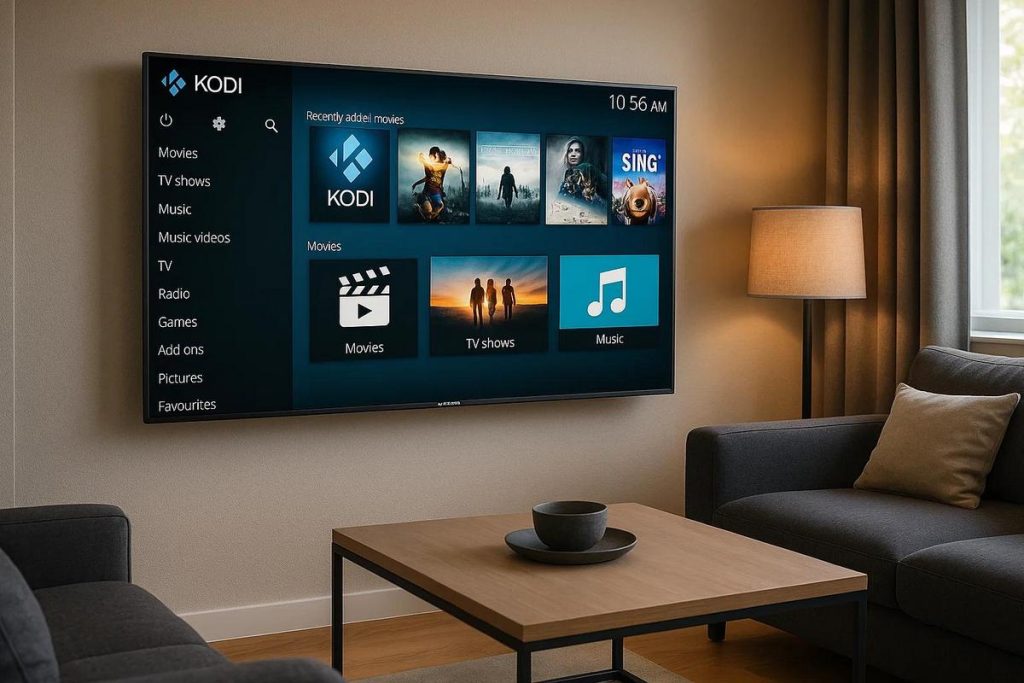
TL;DR:
- Non puoi installare Kodi direttamente sui televisori Samsung perché il sistema Tizen non supporta Kodi.
- Utilizza dispositivi esterni come Amazon Fire Stick o Android TV Box per aggirare questa limitazione.
- Per installare con Fire Stick, collegalo alla porta HDMI della TV, accedi a "Impostazioni" e "Opzioni sviluppatore", attiva "App da origini sconosciute".
- Scarica l'app "Downloader" sul Fire Stick e usala per accedere e installare Kodi.
- Un'altra opzione è utilizzare lo screen mirroring con uno smartphone o collegare un PC direttamente tramite HDMI alla TV.
- Mantenere le applicazioni aggiornate è fondamentale per la sicurezza e le prestazioni.
- Tutorial e community online possono offrire supporto aggiuntivo.
In questo articolo
Vuoi trasformare la tua Samsung Smart TV in un centro di intrattenimento incredibile? Imparare a installare Kodi è il primo passo! Questa guida semplice ti mostra la strada per accedere a un'infinità di contenuti. Dai film e serie alle musica e molto altro, Kodi può cambiare il modo in cui consumi contenuti. Iniziamo l'installazione e godiamoci tutto ciò che Kodi offre!
Passo dopo passo per installare Kodi
Per installare Kodi sulla tua Smart TV Samsung, devi seguire alcuni semplici passaggi. Prima di tutto, devi sapere che le Smart TV Samsung non supportano Kodi direttamente, poiché non è disponibile nello store ufficiale di Samsung. Tuttavia, esistono modi per aggirare questo limite.
Iniziamo scaricando Kodi sul tuo computer. Puoi visitare il sito ufficiale di Kodi e scaricare la versione corrispondente al tuo sistema operativo. Dopo il download e l'installazione sul computer, avrai bisogno di un dispositivo di streaming aggiuntivo, come un Amazon Fire Stick o Roku.
Ora collega il dispositivo di streaming alla porta HDMI della tua Smart TV. Configuralo secondo le istruzioni del produttore. Con il dispositivo collegato, puoi accedere allo store di applicazioni del dispositivo per cercare Kodi e installarlo.
Un'altra opzione è utilizzare la funzione di mirroring dello schermo. Molte TV Samsung dispongono di questa funzione, che permette di visualizzare lo schermo del tuo smartphone o tablet sulla TV. Prima, installa Kodi sul tuo smartphone o tablet e, dopo averlo configurato, usa il mirroring per vedere il contenuto sulla TV.
Puoi anche usare un cavo HDMI collegato al computer per trasmettere direttamente alla TV. Configura Kodi sul PC e collegalo alla TV con il cavo. Questa opzione può essere più pratica per chi cerca semplicità.
Questi metodi possono sembrare complessi inizialmente, ma sono i migliori modi per avere Kodi sulla tua Smart TV Samsung. È importante mantenere sempre il tuo software aggiornato per garantire buone prestazioni e sicurezza. Se hai bisogno di ulteriori dettagli, puoi cercare tutorial online o guide specifiche per il tuo modello di TV e dispositivo. Così potrai goderti una vasta varietà di contenuti audiovisivi in modo semplice e pratico.
Installa Kodi sulla tua Smart TV Samsung
Vuoi imparare a installare Kodi sulla tua TV? Ti guido passo dopo passo. Prima, controlliamo se il sistema della tua TV è compatibile. Le TV Samsung più recenti usano il sistema Tizen. Purtroppo, Kodi non funziona direttamente su Tizen. Quindi, abbiamo bisogno di una soluzione alternativa.
Uso di Dispositivi Esterni
Ecco il consiglio: usiamo un dispositivo esterno, come Amazon Fire Stick o Android TV Box. Così possiamo installare Kodi su quel dispositivo e collegarlo alla TV. Per aiutarti, ho creato una guida dettagliata per installare Kodi usando Fire Stick.
Passo dopo Passo con Amazon Fire Stick
Prima, inserisci il Fire Stick nella porta HDMI della TV. Ora, scarichiamo Kodi. Nel menu del Fire Stick, vai su "Impostazioni" e poi su "Il Mio Fire TV". Successivamente, seleziona "Opzioni sviluppatore" e attiva "App da fonti sconosciute".
Download e Installazione di Kodi
Vai alla "App Store" nella schermata iniziale. Cerca l'app "Downloader" e installala. Dopo l'installazione, apri l'app e inserisci l'URL del sito di Kodi. Scegli la versione del dispositivo e avvia il download. Al termine del download, seleziona "Installa" quando richiesto.
Dopo di ciò, torna alla schermata iniziale del Fire Stick. Ora dovresti vedere Kodi pronto per l'uso.
Perché non direttamente sulla Samsung TV?
Molte persone mi chiedono se Kodi può essere installato direttamente sulla TV Samsung. La risposta è no, perché il sistema Tizen non supporta Kodi. L'uso di dispositivi esterni è la soluzione più semplice e funzionale.
Verdetto finale
Ora sai come far funzionare Kodi sulla tua Smart TV Samsung. Può sembrare un po' complicato all'inizio, ma ti assicuro che è molto semplice alla fine. Goditi i tuoi contenuti con Kodi nel comfort del tuo salotto!
Installazione di Kodi sulla Samsung TV
Tu dovresti già aver sentito parlare di Kodi, vero? Quella app intelligente che trasforma la tua TV in un centro di intrattenimento completo. Ma come installarla sulla tua Samsung Smart TV? Prima di tutto, è importante sapere che le TV Samsung utilizzano il sistema Tizen, e su questo sistema non è possibile installare direttamente app Android. Confuso, vero? Ma aspetta, ho la soluzione e te la spiego subito.
Per installare Kodi sulla tua Samsung TV, avrai bisogno di un dispositivo aggiuntivo, come un Fire Stick di Amazon, poiché non possiamo installare Kodi direttamente dallo store di Tizen. Questo è il metodo più efficace e pratico che ho trovato.
Con il Fire Stick, basta collegarlo all'ingresso HDMI della tua TV. Dopo la configurazione, vai all'opzione di ricerca e digita "Downloader". Installa questa app, è un aiuto fondamentale in questo processo. L'apertura di Downloader è il passo successivo; inserisci il link del sito ufficiale di Kodi per il download, assicurandoti sempre di essere sul sito corretto. Scarica e installa l'app Kodi sul Fire Stick. È così semplice, la tua TV ora ha un centro di intrattenimento.
So che sembra complicato a prima vista, ma seguendo questi passaggi, tutto diventa più facile. Kodi non può essere installato direttamente sulla Samsung Smart TV, ma superare questa limitazione è possibile. L'uso del Fire Stick è sicuro e ampiamente testato, garantendo che tu possa guardare i tuoi film e serie preferiti senza stress.
Un consiglio extra: mantieni sempre le tue applicazioni aggiornate. Questo evita problemi di sicurezza e ti assicura di avere le ultime funzioni. Esplorare nuove opzioni e ampliare il tuo intrattenimento non è mai stato così facile con Kodi.
Se hai dubbi, dai un'occhiata ai video e ai tutorial su internet. Le comunità online offrono anche aiuto prezioso. Buon divertimento!
Conclusione
Installare Kodi sulla tua Samsung Smart TV migliora il tuo intrattenimento domestico. Prima, abbiamo visto passo dopo passo come effettuare il download e l'installazione. Abbiamo anche evidenziato metodi alternativi per garantire il successo di questa operazione. Se incontri problemi, aggiusta il sistema operativo Tizen e collega tutto correttamente. Con Kodi, avrai supporto per vari formati e un'interfaccia user-friendly. Il divertimento è assicurato, e la tua TV ora ha più poteri per intrattenere. Preparati a esplorare contenuti come mai prima!
Leggi anche
- Come installare WhatsApp sul tuo smartphone Samsung nel 2025?
- Come sbloccare lo smartphone Samsung senza conoscere la password?
- Come fare uno screenshot su Samsung in modo semplice?
- Visualizza i Samsung ricondizionati su iOutlet
Strumenti di diagnostica
Ricevi altri articoli come questo.
Analisi di tecnologia ricondizionata + 5€ BEMVINDO5 sul primo ordine. Valido sul primo ordine di almeno 50 €.

Cerchi un Samsung ricondizionato?
Smartphone Samsung testati e certificati con 24 mesi di garanzia.





