
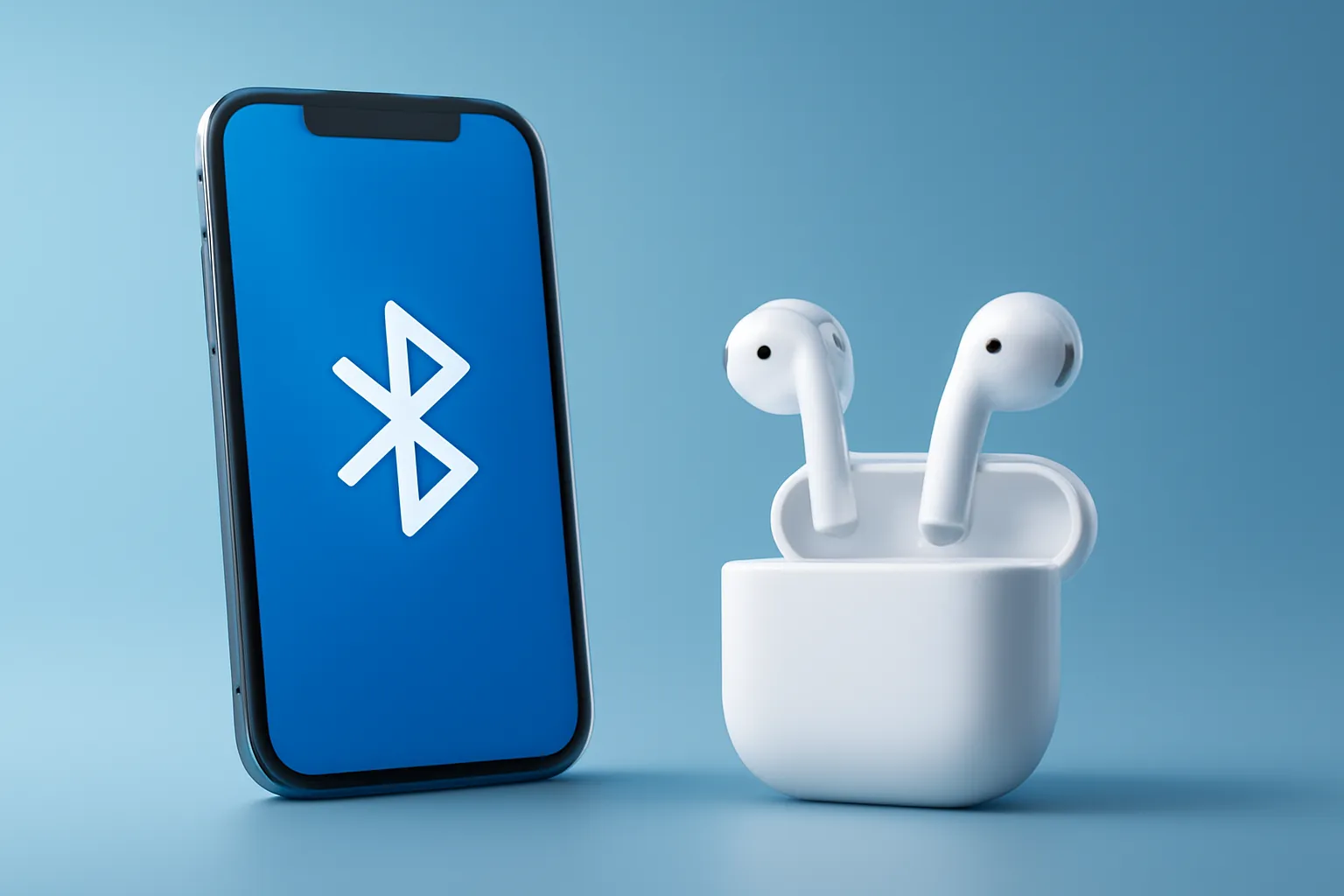
Guida rapida per collegare AirPods a iPhone Android Windows (e capire cosa si guadagna e cosa si perde)
In questo articolo
- Panoramica generale: perché gli AirPods funzionano anche fuori dall'Apple
- Dettagli tecnici: associazione automatica vs manuale (e cos'è la "modalità di associazione")
- Integrazione nell'ecosistema: iPhone e Mac guadagnano in comodità
- Limitazioni e sfide: Android e Windows funzionano, ma con meno funzionalità extra
- Risoluzione dei problemi: quando non si accendono, quando si collegano al dispositivo sbagliato e quando vale la pena fare un reset
- Cosa fare ora: checklist rapida per ogni piattaforma
- FAQ
Collegare AirPods a iPhone Android Windows è semplice: sull'iPhone, basta aprire la custodia vicino al telefono sbloccato e toccare "Collega"; su Android e Windows, si attiva la modalità di associazione e si seleziona "AirPods" nelle impostazioni Bluetooth. Ciò che cambia non è tanto il collegamento, ma l'esperienza: nell'ecosistema Apple c'è la sincronizzazione tramite iCloud e il passaggio automatico tra dispositivi; al di fuori di esso, gli AirPods si comportano come cuffie Bluetooth "normali", con alcune funzioni avanzate limitate. Questa guida spiega i passaggi, le differenze e come risolvere i problemi comuni.
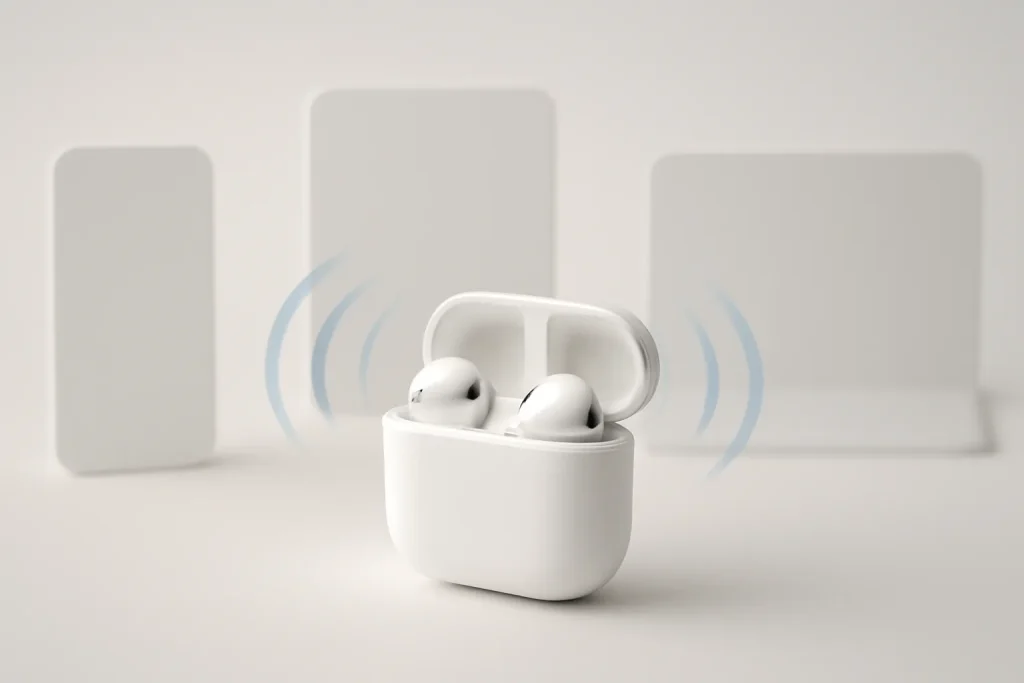
Panoramica generale: perché gli AirPods funzionano anche fuori dall'Apple
Gli AirPods utilizzano il Bluetooth, lo standard di comunicazione wireless per audio e periferiche a breve distanza. È per questo che, nonostante siano progettati per integrarsi con iPhone, iPad, Mac e Apple Watch, riescono anche ad associarsi ad Android e PC Windows. La differenza sta nei livelli aggiuntivi di Apple (come iCloud e il rilevamento più "intelligente"), che non esistono negli altri sistemi.
Nella pratica, collegare gli AirPods a iPhone Android Windows dipende sempre da due principi: (1) mettere gli auricolari in modalità di associazione (pairing mode), rendendoli "scopribili" da nuovi dispositivi; (2) completare la connessione nel menu Bluetooth dell'apparecchio. Da lì, le chiamate e la riproduzione multimediale tendono a funzionare in modo coerente.
Dettagli tecnici: associazione automatica vs manuale (e cos'è la "modalità di associazione")
Il modo di associazione è lo stato in cui gli AirPods annunciano la loro presenza tramite Bluetooth affinché un altro dispositivo possa rilevarli e salvarli come connessione conosciuta. Nei dispositivi Apple, il processo è quasi totalmente automatico: aprendo la custodia vicino a un iPhone/iPad sbloccato, appare una scheda sullo schermo per confermare la connessione. Dopo l'associazione, gli AirPods vengono collegati all'account iCloud e possono comparire negli altri dispositivi Apple con lo stesso Apple ID.
Quando la scheda non appare, ci sono due verifiche rapide: confermare che il Bluetooth sia attivo e aprire le impostazioni Bluetooth per vedere se gli AirPods compaiono come disponibili. In molti casi, riaprire il coperchio con il telefono sbloccato fa nuovamente "chiamare" la scheda di associazione.
Per collegare gli AirPods a iPhone, Android o Windows in scenari al di fuori dell'ecosistema Apple (o quando l'associazione automatica fallisce), si utilizza l'associazione manuale. Nei modelli con pulsante sulla custodia, si tiene premuto il pulsante di configurazione finché la luce lampeggia di bianco. Nei modelli più recenti senza pulsante, il gesto viene eseguito vicino al LED con il coperchio aperto (l'obiettivo è lo stesso: forzare lo stato di scoperta). Chiudere la custodia termina il modo di associazione, quindi potrebbe essere necessario ripetere se il dispositivo non li trova in tempo.
Integrazione nell'ecosistema: iPhone e Mac guadagnano in comodità
Su iPhone, il valore degli AirPods sta nella comodità: li associ una volta e, in condizioni normali, la connessione e il passaggio tra dispositivi Apple diventano automatici. Per chi alterna tra iPhone e Mac, questo riduce l'attrito nella quotidianità, a patto che i sistemi siano aggiornati e la sessione dell'Apple ID sia la stessa.
Su Mac, la connessione può essere effettuata dal menu Bluetooth, selezionando gli AirPods quando compaiono. Se sono già associati a un iPhone con lo stesso account, spesso appaiono automaticamente come opzione audio. Su Apple Watch, il comportamento tende a essere "ereditato" dall'iPhone, sebbene la disponibilità possa dipendere dallo stato attuale di connessione e dalla vicinanza.
Se la tua priorità è collegare gli AirPods a iPhone, Android e Windows e passare da una piattaforma all'altra, tieni presente: la "cambio automatico" è una funzione dell'ecosistema Apple, non del Bluetooth in generale. Quando passi a Android o Windows, è normale dover selezionare manualmente gli AirPods nel Bluetooth, o disconnetterli dal dispositivo precedente.
Limitazioni e sfide: Android e Windows funzionano, ma con meno funzionalità extra
In Android, gli AirPods si comportano come auricolari Bluetooth standard: li associ, scegli l'uscita audio e procedi. Chiamate e musica funzionano solitamente senza problemi, ma alcune funzioni potrebbero non essere disponibili nativamente, come indicatori dettagliati della batteria o determinate automazioni. In alcuni casi, applicazioni di terze parti possono aiutare a visualizzare informazioni aggiuntive, sebbene l'esperienza vari e dipenda dal modello e dalla versione del sistema.
In Windows, la logica è simile: mettere gli AirPods in modalità di associazione e aggiungerli nelle impostazioni Bluetooth. Se il PC dispone di più profili audio (ad esempio, modalità chiamate vs modalità stereo), potrebbe essere necessario selezionare l'uscita corretta nelle impostazioni audio per evitare una qualità ridotta nella musica o una latenza inattesa.
In altre parole, collegare gli AirPods a iPhone, Android e Windows è fattibile e stabile per l'essenziale, ma la "magia" (sincronizzazione tramite account e commutazione automatica) è dove Apple continua a differenziare l'esperienza.
Risoluzione dei problemi: quando non si accendono, quando si collegano al dispositivo sbagliato e quando vale la pena fare un reset
I problemi più comuni hanno una causa semplice: gli AirPods non sono in modalità di associazione o sono già collegati a un altro dispositivo nelle vicinanze. Prima di modificare le impostazioni avanzate, vale la pena disattivare il Bluetooth sul dispositivo che potrebbe averli "catturati" e ripetere la ricerca.
Se non compaiono nell'elenco, aggiorna la ricerca Bluetooth e riattiva la modalità di associazione. Se rimangono invisibili, un reset spesso risolve gli stati "bloccati". Nei modelli con pulsante, tieni premuto finché la luce diventa ambra e poi torna bianca. Nei modelli senza pulsante, la procedura consiste nel chiudere la custodia per alcuni secondi e utilizzare il gesto di tocco sulla parte anteriore per forzare il ciclo di reset (ambra e poi bianco). Il reset non deve necessariamente cancellare tutte le associazioni in modo "drammatico", ma può modificare le priorità di connessione quando ci sono diversi dispositivi nelle vicinanze.
Per chi deve collegare gli AirPods a iPhone, Android e Windows nello stesso giorno (ad esempio, lavoro su PC e smartphone personale), la regola pratica è: conferma prima a quale dispositivo sono collegati, poi forza la modalità di associazione e solo allora esegui il reset. Così eviti di perdere tempo e riduci il rischio di "inseguire" una connessione fantasma.
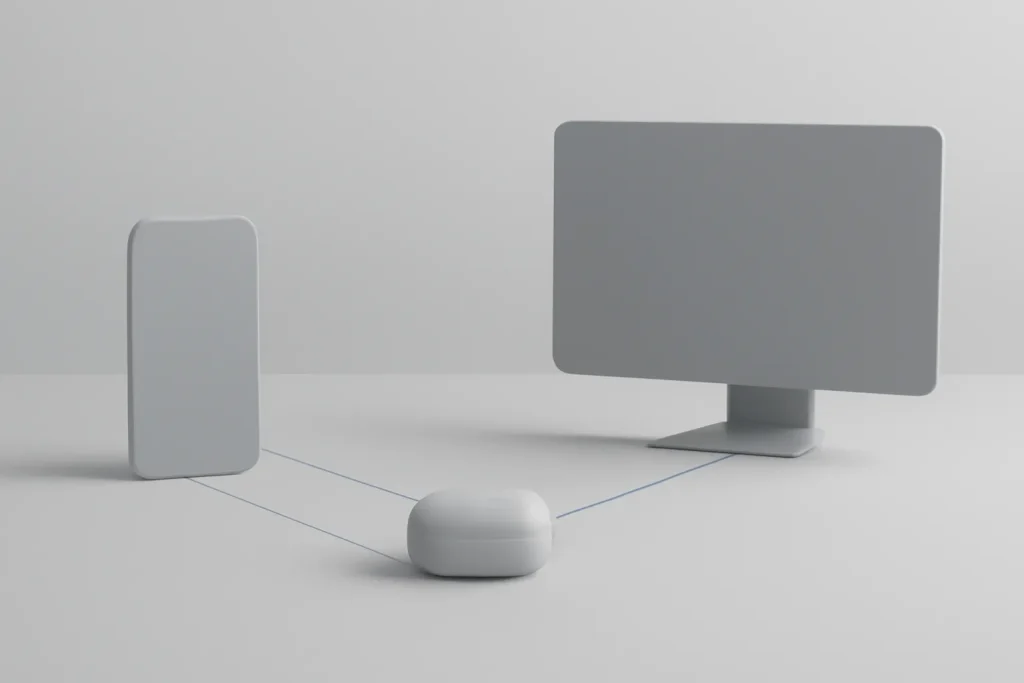
Cosa fare ora: checklist rapida per ogni piattaforma
iPhone/iPad: apri la custodia vicino al dispositivo sbloccato e conferma nella scheda; se fallisce, vai su Impostazioni > Bluetooth e cerca "AirPods".
Android: attiva la modalità di associazione negli AirPods e selezionali nel menu Bluetooth. Se hai bisogno di vedere la batteria/stato, potrebbe essere necessario utilizzare app compatibili.
Windows: metti gli AirPods in modalità di associazione e aggiungili nelle impostazioni Bluetooth; poi conferma l'uscita audio nelle impostazioni del suono.
Se vuoi vedere il pezzo originale che ha ispirato questa guida, ecco il riferimento per trasparenza editoriale: articolo della Hindustan Times. Per istruzioni ufficiali e aggiornate per modello, la base di supporto di Apple è anche utile: Supporto Apple.
FAQ
- Perché gli AirPods non compaiono nel Bluetooth?
- Di solito perché non sono in modalità di associazione o sono già collegati a un altro dispositivo nelle vicinanze. Riattiva la modalità di associazione, aggiorna l'elenco Bluetooth e disattiva temporaneamente il Bluetooth su altri dispositivi dove potrebbero essere collegati.
- Posso collegare gli AirPods a iPhone, Android e Windows e passare da uno all'altro senza doverli riassociare?
- In generale, sì: l'accoppiamento viene salvato su ogni dispositivo. Ciò che potrebbe non essere automatico è il passaggio; spesso devi selezionare manualmente gli AirPods nel Bluetooth dell'equipaggiamento che vuoi utilizzare in quel momento.
- Gli AirPods perdono funzionalità su Android?
- Possono perdere alcune integrazioni tipiche dell'ecosistema Apple (come certe automazioni e indicatori nativi dettagliati). Per chiamate e musica, tendono a funzionare come auricolari Bluetooth comuni.
- In Windows, perché a volte la qualità del suono peggiora durante le chiamate?
- Alcuni sistemi alternano tra i profili Bluetooth di “vivavoce” (ottimizzato per il microfono) e stereo (migliore per la musica). Controlla nelle impostazioni audio se l'uscita selezionata è quella prevista per il tuo utilizzo.
- Eseguire il reset degli AirPods cancella tutto?
- Il reset serve per risolvere stati di connessione problematici e riportare gli AirPods a uno stato pulito di accoppiamento. A seconda del modello e dello scenario, potrebbe richiedere una nuova connessione su alcuni dispositivi, ma è principalmente uno strumento di ripristino quando ci sono guasti persistenti.
Ricevi altri articoli come questo.
Analisi di tecnologia ricondizionata + 5€ BEMVINDO5 sul primo ordine. Valido sul primo ordine di almeno 50 €.

Cerchi un iPhone ricondizionato?
Da iOutlet tutti gli iPhone sono testati e certificati con 24 mesi di garanzia.





