
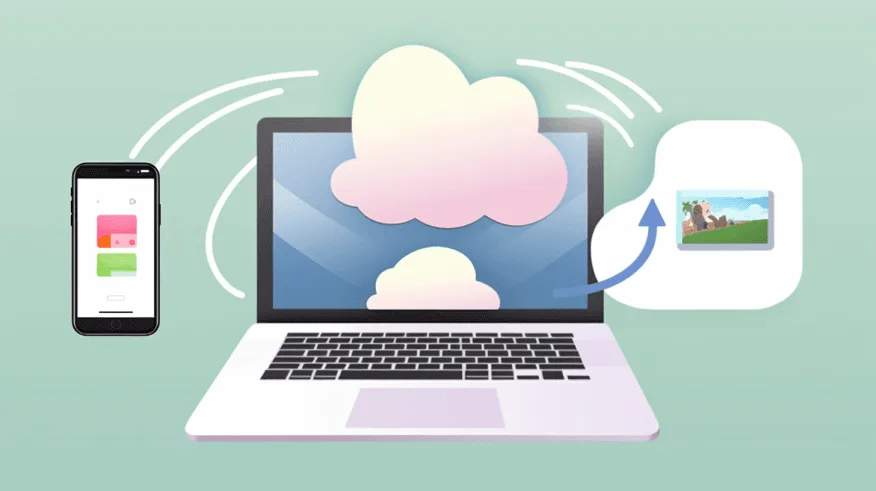
Nel 2026, trasferire foto e video dall'iPhone al computer è più facile che mai, ma la quantità di opzioni può confondere. Con iCloud, AirDrop, Finder su Mac, l'app Apple Devices su Windows 11 e USB-C nativo su iPhone 15+ e iPhone 16/17, c'è un metodo per tutti i profili. Questa guida 2026 ti mostra tutti i percorsi passo dopo passo, dai più pratici per uso occasionale fino ai più robusti per la fotografia professionale.
In questo articolo
- Prima di iniziare: HEIC, JPG e formato dei video
- Metodo 1: iPhone per Mac tramite Finder o Foto
- Metodo 2: iPhone per PC Windows 11
- Opzione A: Esplora file (più veloce)
- Opzione B: app Apple Devices (consigliata per uso regolare)
- Metodo 3: iCloud Foto (senza cavo, automatico)
- Metodo 4: AirDrop (Mac → iPhone e viceversa)
- Metodo 5: Google Photos, Dropbox e alternative
- Cavi: USB-C, Lightning o pen drive Lightning?
- Consigli per liberare spazio senza perdere ricordi
- Domande frequenti
- Posso trasferire le foto dall'iPhone senza cavo?
- Perché le foto hanno estensione .HEIC?
- Come trasferisco i video 4K dall'iPhone al PC?
- Sto pensando di cambiare iPhone, vale la pena scegliere un ricondizionato?
Prima di iniziare: HEIC, JPG e formato dei video
Per impostazione predefinita, l'iPhone scatta foto in formato HEIC (High Efficiency Image Container), occupa metà dello spazio di un JPG. Su Mac, si apre nativamente senza problemi. Su Windows 11, si apre nativamente dal 2023. Per garantire la massima compatibilità:
Vai a Impostazioni → Fotocamera → Formati → Più Compatibile. Da lì, le nuove foto sono in JPG e i video in H.264. Occupa più spazio ma evita problemi con qualsiasi software.
Metodo 1: iPhone per Mac tramite Finder o Foto
- Collega l'iPhone al Mac con cavo USB-C o Lightning.
- Autorizza sull'iPhone (Fidati di questo computer) e inserisci il codice.
- L'app Foto si apre automaticamente. Se non si apre, aprila dalle Applicazioni.
- Seleziona l'iPhone nella barra laterale.
- Clicca su "Importa tutte le nuove" o seleziona individualmente.
- Le foto/video vengono salvati nella libreria dell'app Foto, organizzati per data.
Alternativa più flessibile: invece dell'app Foto, apri Trova, seleziona l'iPhone nella barra laterale, vai alla scheda File e trascina direttamente le immagini. Ti permette di scegliere dove salvare.
Metodo 2: iPhone per PC Windows 11
Opzione A: Esplora file (più veloce)
- Collega l'iPhone con il cavo USB.
- Sblocca e tocca "Fidati" nel messaggio.
- Apri il Esplora file.
- In Questo PCclicca sull'icona dell'iPhone.
- Vai a Internal Storage → DCIM.
- Seleziona, copia e incolla nella cartella desiderata sul PC.
Opzione B: app Apple Devices (consigliata per uso regolare)
- Installa Apple Devices dal Microsoft Store (gratuita).
- Apri l'app e collega l'iPhone.
- Seleziona l'iPhone e vai alla sezione "Foto" o "Sincronizza".
- Configura una sincronizzazione automatica per una cartella sul PC.
Metodo 3: iCloud Foto (senza cavo, automatico)
Il modo più comodo è lasciare che iCloud faccia il lavoro. Attiva Impostazioni → Foto → Sincronizza questo iPhone (iCloud). Le foto diventano automaticamente disponibili su qualsiasi Mac con lo stesso Apple ID e su Windows tramite l'app iCloud per Windows o tramite iCloud.com.
Limitazione: il piano gratuito di iCloud offre 5 GB. Per la maggior parte degli utenti, è insufficiente. iCloud+ a 0,99€/mese (50 GB) o 2,99€/mese (200 GB) copre quasi tutti i casi.
Metodo 4: AirDrop (Mac → iPhone e viceversa)
Per trasferire alcuni file occasionali senza cavo:
- Attiva Wi-Fi e Bluetooth sui due dispositivi.
- Sull'iPhone, apri le foto, tocca condividi e scegli AirDrop.
- Seleziona il Mac.
- Accetta sul Mac (notifica nell'angolo).
Funziona solo da Apple a Apple, non per PC.
Metodo 5: Google Photos, Dropbox e alternative
Se il tuo flusso passa già da Google o Dropbox, installa l'app sull'iPhone e attiva upload automatico. Le foto vengono trasferite sul cloud senza che tu debba fare nulla e sono disponibili su qualsiasi computer con accesso. Ottima opzione se condividi tra Apple e Android o lavori in team.
Cavi: USB-C, Lightning o pen drive Lightning?
- iPhone 15, 16, 17 e Air: utilizzano USB-C nativo. Velocità USB 3 nei modelli Pro (fino a 10 Gbps), USB 2 nei modelli base (480 Mbps).
- iPhone 14 e precedenti: usano Lightning. Velocità USB 2 (480 Mbps), copiare molti GB richiede tempo.
- Pen drive Lightning o USB-C: alternativa rapida e senza computer. Si collega all'iPhone, copia sulla pen drive, poi si collega al computer.
Consigli per liberare spazio senza perdere ricordi
- Ottimizza Archiviazione iPhone in Impostazioni → Foto , l'iPhone salva gli originali in iCloud e conserva versioni più leggere.
- Elimina duplicati in Foto → Album → Duplicati.
- Elimina video pesanti in Impostazioni → Generale → Archiviazione iPhone → Controlla Video Grandi.
- Dopo aver trasferito, elimina dall'iPhone, conferma sempre che sia andato a buon fine prima.
Domande frequenti
Posso trasferire le foto dall'iPhone senza cavo?
Sì. iCloud Photos lo fa automaticamente. AirDrop funziona da Apple a Apple. Google Photos e Dropbox sono alternative multipiattaforma.
Perché le foto hanno estensione .HEIC?
È il formato moderno di Apple, occupa metà dello spazio. Mac e Windows 11 lo aprono nativamente. Se preferisci JPG, vai a Impostazioni → Fotocamera → Formati → Più Compatibile.
Come trasferisco i video 4K dall'iPhone al PC?
Il cavo USB-C nei modelli con porta USB-C offre la migliore velocità. Con Lightning, preparati ad aspettare: i video 4K di grandi dimensioni possono richiedere decine di minuti.
Sto pensando di cambiare iPhone, vale la pena scegliere un ricondizionato?
Sì. Guarda tutti gli iPhone ricondizionati disponibili su iOutletcon 24 mesi di garanzia, spedizione gratuita entro 8 giorni lavorativi e batteria testata con software tecnico specializzato.
Stai pensando di cambiare iPhone? Guarda tutti gli iPhone ricondizionati su iOutletcon 24 mesi di garanzia, spedizione gratuita entro 8 giorni lavorativi e 14 giorni per restituirlo senza domande. Per altri tutorial, guarda anche come fare il backup dell'iPhone.
Strumenti di diagnostica
Ricevi altri articoli come questo.
Analisi di tecnologia ricondizionata + 5€ BEMVINDO5 sul primo ordine. Valido sul primo ordine di almeno 50 €.

Cerchi un iPhone ricondizionato?
Da iOutlet tutti gli iPhone sono testati e certificati con 24 mesi di garanzia.





