

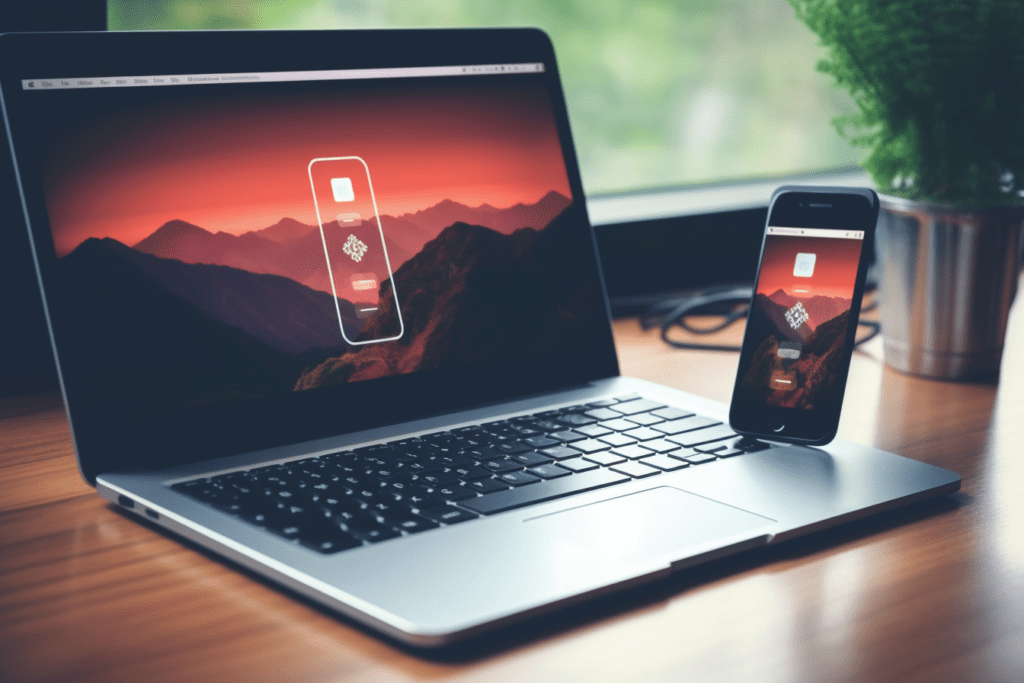
Trasferire file dal computer all'iPhone può sembrare un processo complicato, ma con alcuni passaggi semplici, puoi farlo facilmente. In questa guida, ti mostriamo come trasferire file dal computer all'iPhone, incluse foto, video, musica e documenti.
In questo articolo
-
Utilizzando iTunes
iTunes è un software ufficiale di Apple che ti permette di gestire il contenuto del tuo iPhone e di effettuare trasferimenti di file.
Segui questi passaggi:
- Apri iTunes sul tuo PC e collega il tuo iPhone utilizzando un cavo USB;
- Clicca sull'icona dell'iPhone nell'angolo superiore sinistro di iTunes;
- Nella barra laterale sinistra, seleziona il tipo di contenuto che desideri trasferire, come Musica o Foto;
- Clicca su "Aggiungi file" o "Aggiungi cartella" e scegli i file che desideri trasferire sull'iPhone;
- Clicca su "Applica" o "Sincronizza" per trasferire i file sull'iPhone.
-
Utilizzando iCloud
iCloud è un servizio di archiviazione cloud di Apple che ti permette di accedere ai tuoi file da qualsiasi dispositivo.
Segui questi passaggi:
- Sul tuo PC, apri il browser e vai su iCloud.com;
- Fai login sul tuo account iCloud usando le stesse credenziali del tuo iPhone;
- Clicca sull'icona di "iCloud Drive";
- Trascina e rilascia i file che desideri trasferire su iCloud Drive;
- Nel tuo iPhone, apri l'app "File";
- Fai clic su "iCloud Drive" e seleziona il file che hai trasferito dal computer.
-
Usando AirDrop
AirDrop è una funzione di condivisione wireless di Apple che consente di trasferire file tra dispositivi Apple vicini. Per utilizzare AirDrop, assicurati che entrambi i dispositivi abbiano il Bluetooth e il Wi-Fi attivati. Segui questi passaggi:
- Sul tuo computer, apri il file che desideri trasferire;
- Fai clic con il pulsante destro del mouse sul file e seleziona "Condividi";
- Seleziona il tuo iPhone nell'elenco dei dispositivi disponibili;
- Sul tuo iPhone, tocca "Accetta" quando appare la richiesta di trasferimento del file.
Ora puoi accedere al file trasferito nell'applicazione corrispondente sul tuo iPhone.
Con questi tre metodi, puoi trasferire facilmente file dal tuo computer al tuo iPhone. Scegli il metodo che meglio si adatta alle tue esigenze e inizia a trasferire i tuoi file ora.
Consigli aggiuntivi
- Esegui il backup prima di qualsiasi modifica importante sul tuo dispositivo
- Mantieni iOS/macOS aggiornato: gli aggiornamenti correggono i bug e migliorano la sicurezza
- Riavvia il dispositivo se qualcosa non funziona come previsto dopo aver seguito i passaggi
Hai bisogno di aiuto?
Se hai difficoltà, puoi contattare il supporto Apple o visitare la nostra sezione di tutorial sul blog iOutlet per ulteriori guide.
Strumenti di diagnostica
Ricevi altri articoli come questo.
Analisi di tecnologia ricondizionata + 5€ BEMVINDO5 sul primo ordine. Valido sul primo ordine di almeno 50 €.

Cerchi un iPhone ricondizionato?
Da iOutlet tutti gli iPhone sono testati e certificati con 24 mesi di garanzia.





